
Mã QR Google Form: 3 bước tạo mã điểm danh, khảo sát miễn phí
Mã QR Google Form để điểm danh lớp, khảo sát khách, đăng ký sự kiện: 3 bước tạo miễn phí từ link biểu mẫu, kèm cách chặn điểm danh hộ, giữ mã dễ quét. Làm ngay.
Mã QR Google Form là ô vuông để người khác quét bằng điện thoại và mở thẳng biểu mẫu của bạn, khỏi gõ đường link dài. Bạn xuất bản biểu mẫu, sao chép đường liên kết của người trả lời, dán vào thẻ Link của công cụ Tạo mã QR, rồi tải ảnh mã về chiếu lên màn hình hoặc in ra. Miễn phí và mã không hết hạn.
Bạn đang ở tình huống nào?
| Bạn cần | Nên làm |
|---|---|
| Điểm danh lớp học, buổi họp, buổi tập huấn | Chiếu mã lên màn hình vài phút đầu giờ, thêm một câu hỏi chặn điểm danh hộ |
| Khảo sát ý kiến khách tại quầy | In mã 8 cm đặt cạnh quầy thu ngân, biểu mẫu ngắn dưới 5 câu |
| Đăng ký sự kiện, lớp học | Đặt mã lên áp phích, tờ rơi, bài đăng mạng xã hội |
| Thu ý kiến theo từng lớp, từng chi nhánh | Dùng mẫu điền sẵn, mỗi nơi một mã riêng |
Dù ở dòng nào, ba bước tạo mã vẫn như nhau.
Bước 1: xuất bản biểu mẫu và lấy đường link
Mở biểu mẫu trong Google Biểu mẫu, bấm Xuất bản ở góc trên bên phải. Biểu mẫu chưa xuất bản thì người quét không mở được.
Sau đó bấm Đã xuất bản, chọn Sao chép đường liên kết của người trả lời. Ở đây có ô Rút ngắn URL: tích vào để lấy đường link ngắn. Link càng ngắn thì mã càng thưa ô, càng dễ quét.
Bước 2: dán link vào công cụ
- Mở công cụ Tạo mã QR, chọn thẻ Link.
- Dán đường link vào ô Đường link.
- Đọc dòng "Quét là mở:" bên dưới mã để chắc đó là link biểu mẫu của bạn.
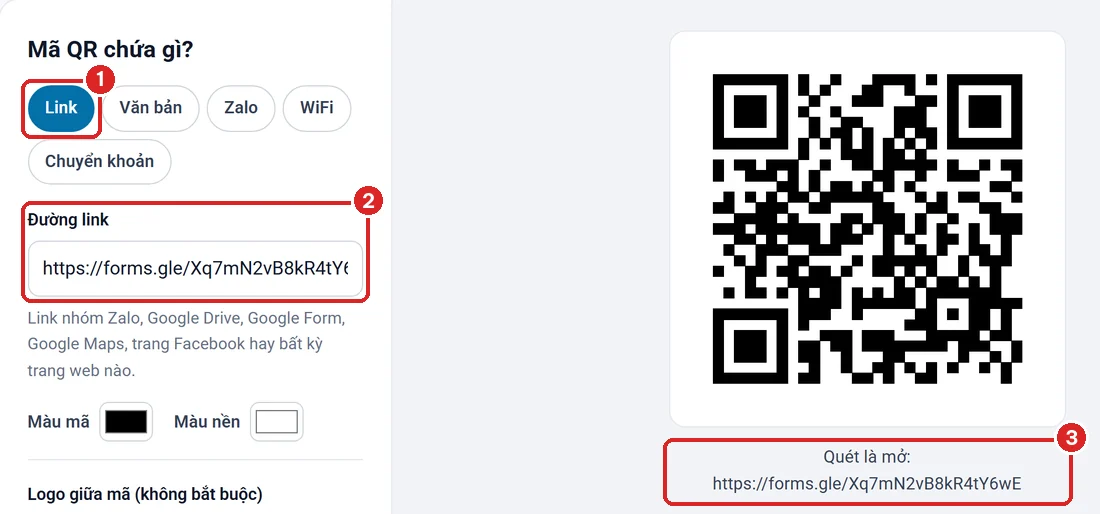
Số 1: thẻ Link. Số 2: ô Đường link đã dán link biểu mẫu. Số 3: dòng "Quét là mở:" để soát lại link.
Bước 3: tải mã về và quét thử
Bấm Tải ảnh PNG nếu định chiếu lên màn hình hay chèn vào trang trình chiếu. Bấm In mã QR nếu cần tờ giấy để ở quầy.
Quét thử bằng một điện thoại khác, điền thử một lượt, rồi mở bảng câu trả lời xem lượt đó đã về chưa. Về rồi là xong.
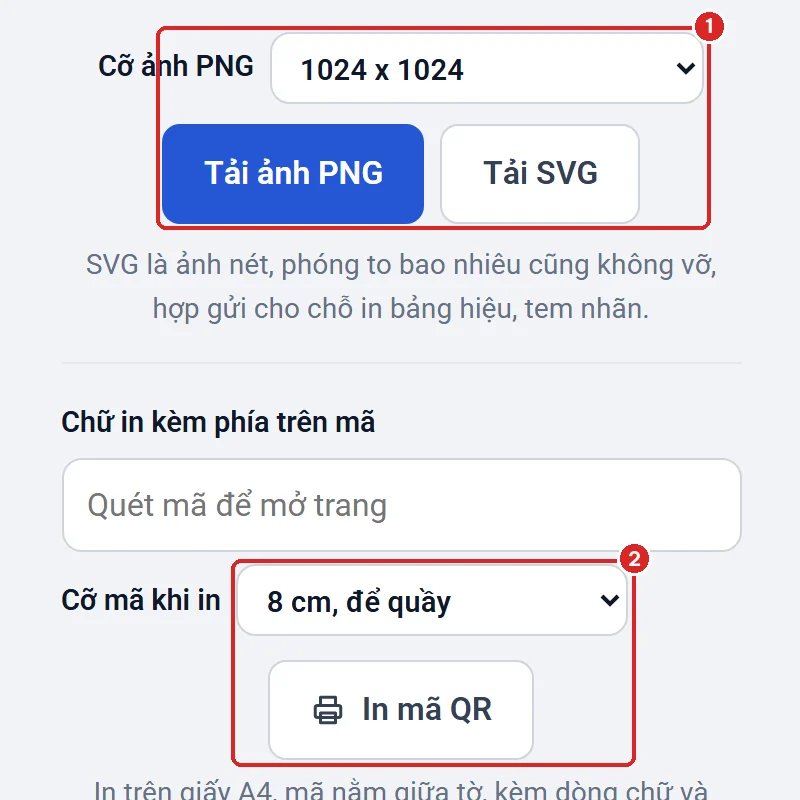
Số 1: chọn cỡ ảnh, bấm Tải ảnh PNG để chiếu lên màn hình. Số 2: chọn cỡ in, bấm In mã QR để có tờ giấy để quầy.
Bạn vừa thay tờ giấy điểm danh chuyền tay bằng một ô vuông. Tờ giấy ấy thường đi một vòng lớp mất hai mươi phút và trở về với ba chữ ký giống hệt nhau.
Muốn hiểu thêm
Phần dưới dành cho bạn nào muốn mã dễ quét hơn, điểm danh chặt hơn, và cho những câu hay được hỏi.
Nội dung phần này
- Google Form có sẵn nút tạo mã QR không?
- Sửa câu hỏi hay đóng biểu mẫu thì mã QR Google Form còn dùng được không?
- Làm sao chặn điểm danh hộ khi dùng mã QR?
- Mỗi lớp, mỗi chi nhánh một mã riêng thì làm thế nào?
- In hay chiếu mã cỡ nào thì cả phòng quét được?
- Người quét có phải đăng nhập Google không?
- Câu hỏi thường gặp
Google Form có sẵn nút tạo mã QR không?
Trang hướng dẫn chính thức của Google Biểu mẫu chỉ nêu ba cách chia sẻ: gửi qua email, sao chép đường liên kết, và nhúng vào trang web. Không có mục nào về tạo mã QR, theo trang xuất bản và chia sẻ biểu mẫu với người trả lời.
Vì vậy cách chắc chắn và giống nhau trên mọi máy là lấy link rồi tạo mã ở bên ngoài. Làm bên ngoài còn được thêm mấy thứ mà một nút có sẵn không cho: đổi màu mã theo màu trường hay màu thương hiệu, chèn logo vào giữa, tải bản SVG để in khổ lớn, và in ra A4 kèm dòng chữ hướng dẫn.
Sửa câu hỏi hay đóng biểu mẫu thì mã QR Google Form còn dùng được không?
Sửa câu hỏi thì mã vẫn dùng được, vì mã chỉ chứa đường link, mà link của biểu mẫu không đổi khi bạn thêm bớt câu hỏi. Người quét luôn thấy bản mới nhất. Cách sửa có trong trang chỉnh sửa biểu mẫu của Google.
Đóng biểu mẫu thì khác. Theo Google, khi bạn huỷ xuất bản, người có đường liên kết sẽ không truy cập được nữa. Mã vẫn quét ra, nhưng mở tới một trang báo biểu mẫu không còn nhận câu trả lời.
| Bạn làm gì | Mã đã in |
|---|---|
| Sửa, thêm, xoá câu hỏi | Vẫn dùng, hiện bản mới |
| Huỷ xuất bản | Quét ra trang báo đã đóng |
| Xuất bản lại | Dùng lại bình thường |
| Xoá hẳn biểu mẫu | Hỏng, phải làm biểu mẫu và mã mới |
| Chuyển sang link rút gọn sau khi đã in link dài | Mã cũ vẫn dùng, vì cả hai link cùng dẫn tới một biểu mẫu |
Điều này tiện cho việc điểm danh: hết giờ thì huỷ xuất bản, ai chụp lại mã gửi cho bạn vắng mặt cũng không điền được nữa.
Làm sao chặn điểm danh hộ khi dùng mã QR?
Không chặn được tuyệt đối, nhưng ba cách dưới đây đủ làm nản phần lớn ý định. Bản thân mã không biết ai đang quét và đứng ở đâu, nên phần kiểm soát phải nằm trong biểu mẫu.
- Thêm một câu hỏi chỉ người có mặt mới trả lời được. Ví dụ một từ khoá bạn đọc to đầu giờ, hoặc chữ viết trên bảng lúc đó.
- Giới hạn thời gian. Chiếu mã năm phút rồi huỷ xuất bản biểu mẫu.
- Bật Giới hạn ở 1 câu trả lời trong phần Cài đặt của biểu mẫu. Mỗi tài khoản Google chỉ gửi được một lần.
Công cụ Tạo mã QR tạo mã tĩnh, không đếm lượt quét và không ghi lại ai đã quét. Con số bạn cần nằm ở bảng câu trả lời của Google Biểu mẫu.
Sinh viên luôn sáng tạo hơn mọi hệ thống điểm danh từng được nghĩ ra. Mục tiêu thực tế là để việc gian lận tốn công hơn việc đi học.
Mỗi lớp, mỗi chi nhánh một mã riêng thì làm thế nào?
Dùng tính năng Mẫu điền sẵn của Google Biểu mẫu: một biểu mẫu chung, nhưng mỗi đường link đã điền trước tên lớp hay tên chi nhánh. Mỗi link đó tạo thành một mã.
Cách lấy link: trong biểu mẫu bấm biểu tượng Tuỳ chọn khác, chọn Mẫu điền sẵn, điền trước ô cần cố định (ví dụ "Chi nhánh Quận 3"), rồi bấm Nhận đường liên kết. Dán link đó vào thẻ Link như bình thường.
Lợi ích là toàn bộ câu trả lời về chung một bảng, đã có sẵn cột chi nhánh để lọc. Bạn không phải làm năm biểu mẫu cho năm nơi.
Một điều cần biết trước: link điền sẵn dài hơn link thường khá nhiều, nên mã sẽ dày ô hơn. Với loại mã này nên in to hơn một bậc.
In hay chiếu mã cỡ nào thì cả phòng quét được?
Chiếu lên màn hình thì cho mã chiếm khoảng một phần ba chiều cao màn hình trở lên, in ra giấy thì chọn theo khoảng cách người quét đứng.
Một link người trả lời đầy đủ của Google Form dài khoảng 110 ký tự và cho ra mã 45 x 45 ô. Bản rút gọn forms.gle chỉ 35 ký tự, mã còn 29 x 29 ô. Đó là lý do nên tích Rút ngắn URL ở bước 1: cùng một cỡ in, mã thưa ô hơn thì từng ô to hơn, người ngồi cuối phòng vẫn quét được.
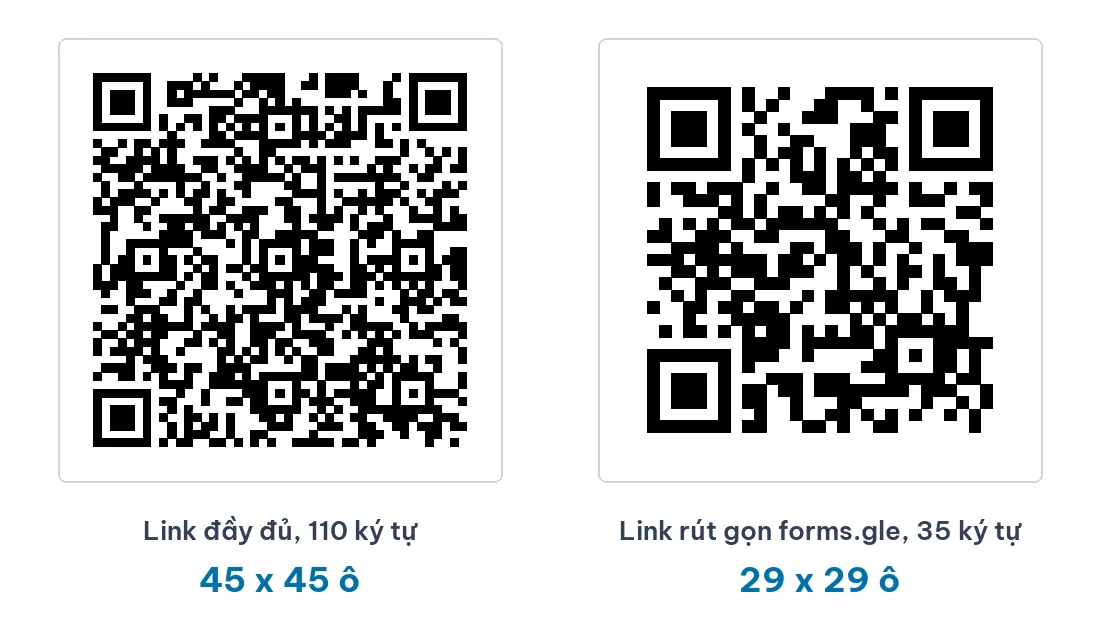
Bên trái: mã từ link đầy đủ. Bên phải: mã từ link rút gọn forms.gle, ô to và thưa hơn hẳn.
- Chiếu trong lớp, phòng họp: chèn ảnh PNG cỡ 1024 x 1024 vào trang trình chiếu, để nền trắng, đừng đặt chữ đè lên viền mã.
- Để ở quầy: in cỡ 8 cm.
- Áp phích, băng rôn: tải bản SVG gửi chỗ in, phóng to bao nhiêu cũng nét. Đặt mã vào thiết kế thế nào thì xem bài chèn mã QR vào Canva.
Mã có logo ở giữa trông đẹp nhưng dày hơn, vì khi có logo công cụ tự chuyển sang mức sửa lỗi cao nhất. Hãng DENSO WAVE, nơi làm ra mã QR, giải thích các mức này trong trang về mức sửa lỗi của mã QR. Nếu người quét đứng xa, hãy ưu tiên dễ quét hơn là đẹp.
Người quét có phải đăng nhập Google không?
Tuỳ cách bạn đặt biểu mẫu, không tuỳ vào mã. Biểu mẫu để mặc định và mở cho bất kỳ ai có đường liên kết thì người quét điền được ngay.
Người quét sẽ phải đăng nhập khi bạn bật một trong các lựa chọn sau: giới hạn ở 1 câu trả lời, có câu hỏi yêu cầu tải tệp lên, hoặc giới hạn biểu mẫu trong tổ chức của bạn. Google ghi rõ điều này ở phần lưu ý của mục giới hạn 1 câu trả lời.
Với khảo sát khách hàng tại quầy, nên để mở hoàn toàn. Khách đang cầm ly nước một tay, bắt đăng nhập thêm là họ cất điện thoại.
Câu hỏi thường gặp
Tạo mã QR cho Google Form ở đây có mất phí không?
Không. Miễn phí, không đăng ký, không quảng cáo, không giới hạn số mã.
Mã có hết hạn không?
Mã thì không, vì đây là mã tĩnh chứa thẳng đường link. Chỉ khi bạn huỷ xuất bản hoặc xoá biểu mẫu thì người quét mới không điền được.
Câu trả lời của người điền có đi qua trang tạo mã không?
Không. Mã chỉ chứa đường link. Người quét mở thẳng Google Biểu mẫu, câu trả lời về bảng của bạn trên Google.
Dùng cho biểu mẫu của Microsoft Forms hay trang khác được không?
Được. Thẻ Link nhận mọi đường link, cách làm y như trên.
Muốn in mã vào giấy mời, thông báo thì làm sao?
Tải ảnh PNG, chèn vào tệp Word như chèn một tấm ảnh, rồi chuyển Word sang PDF trước khi gửi để mã không bị xô lệch.
Lần tới cần gom ý kiến của năm chục người, bạn chỉ cần giơ một ô vuông lên. Việc còn lại là ngồi xem câu trả lời tự chạy về.
Làm thử ngay
Công cụ chạy thẳng trên trình duyệt, không cần cài gì, tệp không rời khỏi máy bạn.
Mở Tạo mã QR