
Chuyển PDF sang ảnh
Mỗi trang PDF thành một ảnh riêng. Chọn độ nét và định dạng, rồi tải từng ảnh hoặc tải tất cả trong một tệp nén.
Đang đọc tệp…
Vài điều nên biết
Ảnh là ảnh chụp lại trang. Chữ trong ảnh không bôi đen và không tìm kiếm được nữa, đó là bản chất của việc đổi sang ảnh.
PDF nhiều trang thì nên chọn độ nét vừa phải. Tệp 50 trang ở mức “In ấn” có thể nặng vài trăm MB và làm trình duyệt chậm hẳn.
Tệp PDF có đặt mật khẩu thì trang này không mở được.
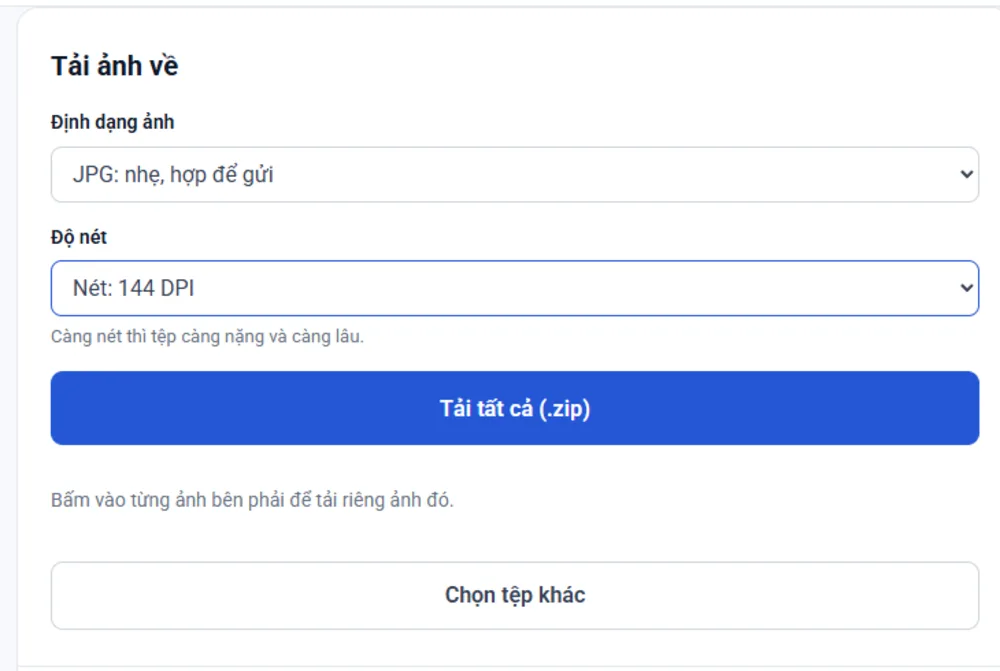
Kéo tệp PDF vào ô phía trên, chọn định dạng và độ nét, rồi tải về. Mỗi trang trong tệp thành một ảnh riêng. Bấm vào một ảnh để tải riêng ảnh đó, hoặc bấm nút lớn để lấy tất cả trong một tệp nén. Chuyển PDF sang ảnh ở đây không phải đăng ký và không đóng dấu chìm.
Nội dung bài viết
- Chuyển PDF sang ảnh như thế nào?
- Chuyển PDF sang ảnh giữ nguyên chất lượng được không?
- Chuyển PDF sang ảnh nên chọn độ nét nào trong bốn mức?
- Chuyển PDF sang ảnh nên chọn JPG hay PNG?
- Chuyển PDF sang ảnh hàng loạt được không?
- Ảnh ra có nền trắng hay nền trong suốt?
- Tệp nén tải về có gì bên trong?
- Chuyển PDF sang ảnh trên điện thoại được không?
- Câu hỏi thường gặp
Chuyển PDF sang ảnh như thế nào?
Ba bước.
- Bấm vào ô chọn tệp, hoặc kéo thẳng tệp PDF từ thư mục vào ô đó. Mỗi lần một tệp, tối đa 50 MB.
- Trang đọc tệp rồi bày ra bản xem trước của từng trang. Chọn định dạng ảnh và độ nét ở cột bên trái.
- Bấm Tải tất cả để lấy cả tệp nén, hoặc bấm vào riêng một trang để chỉ tải ảnh của trang đó.
Ngay khi nhận tệp, trang cho bạn biết tệp có bao nhiêu trang và nặng bao nhiêu, rồi dựng bản xem trước của từng trang để bạn đối chiếu trước khi tải.
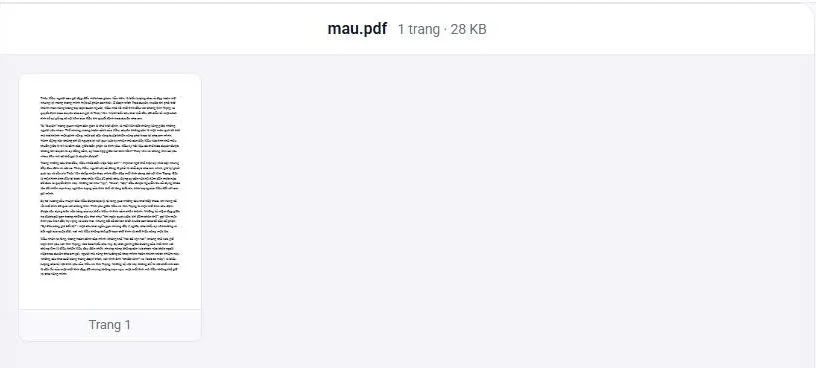
Trang kiểm nội dung bên trong tệp chứ không chỉ nhìn đuôi tên. Tệp bị đổi
đuôi thành .pdf hoặc tệp hỏng sẽ bị báo ngay từ đầu, thay vì để bạn chờ xong
mới biết.
Việc đọc tệp và dựng ảnh chạy ngay trên máy bạn, tệp không được gửi đi đâu. Máy càng cũ và tệp càng nhiều trang thì càng lâu, đổi lại tài liệu không rời máy.
Chuyển PDF sang ảnh giữ nguyên chất lượng được không?
Câu này cần trả lời thật, vì nó là điều nhiều người hỏi nhất.
Một trang PDF không phải là ảnh. Chữ trong đó được ghi bằng đường nét toán học, nên phóng to bao nhiêu cũng nét. Ảnh thì ngược lại: nó là một lưới điểm màu, và số điểm đó cố định ngay lúc bạn bấm tải về.
Nghĩa là chuyển PDF sang ảnh luôn là một bước đóng khung. Không có mức nào giữ nguyên được cái tính chất phóng to vô hạn kia, kể cả mức cao nhất. Câu hỏi đúng không phải "có giữ nguyên không" mà là "đủ nét cho việc sắp làm chưa".
Hai thứ mất đi mà nhiều người chỉ nhận ra sau khi tải về:
- Không bôi đen, không sao chép chữ được nữa. Chữ đã thành điểm ảnh.
- Máy tìm kiếm và lệnh tìm chữ không thấy gì trong đó.
Cần giữ chữ để sửa hay để tìm thì đừng dùng đường này. Muốn lấy chữ ra khỏi một tài liệu chỉ có ảnh thì dùng Máy quét tài liệu, nó đọc được chữ tiếng Việt có dấu.
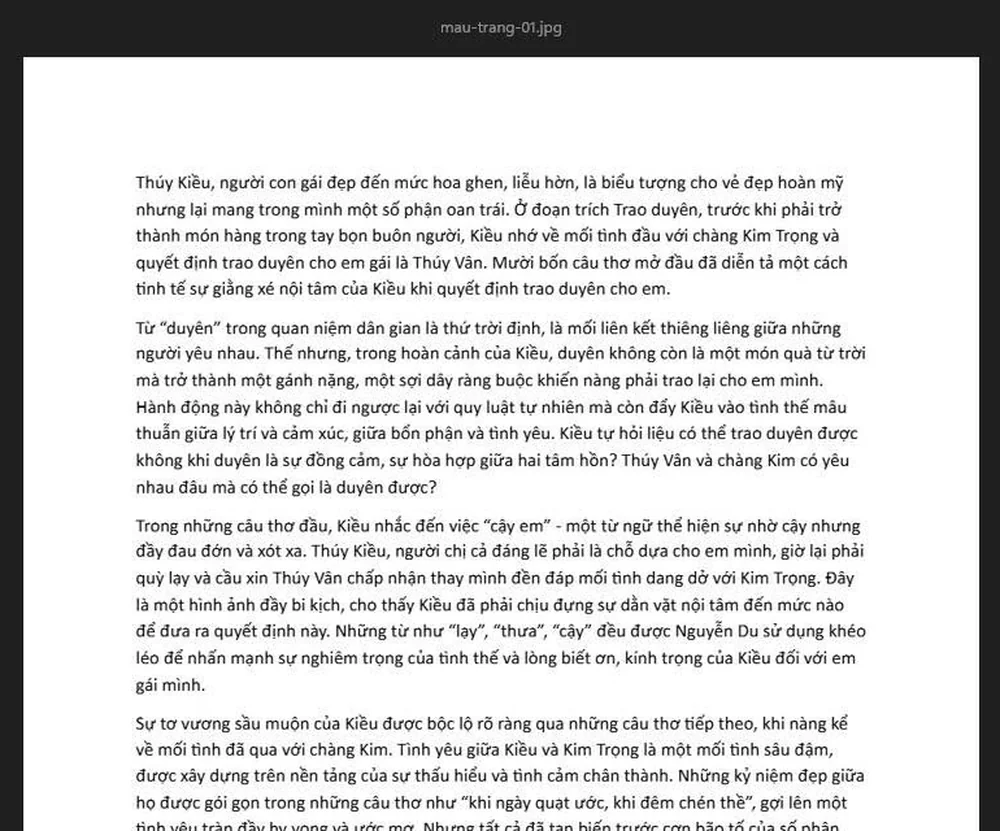
Còn nếu bạn cần ảnh để chèn vào bài, gửi qua tin nhắn, hay đem in, thì chọn đúng mức độ nét là đủ. Ở mức đặt sẵn 144 DPI, một trang chữ dày đặc vẫn đọc thoải mái, kể cả chữ nhỏ và dấu tiếng Việt:
Chuyển PDF sang ảnh nên chọn độ nét nào trong bốn mức?
Trang có bốn mức. Đây là số điểm ảnh thật của một trang A4 ở từng mức, đo trên chính công cụ này:
| Mức | Số điểm mỗi inch | Ảnh trang A4 | Dùng cho |
|---|---|---|---|
| Thường | 96 DPI | 793 × 1.122 | Xem trên màn hình, gửi tin nhắn |
| Nét | 144 DPI | 1.190 × 1.683 | Mức đặt sẵn, hợp phần lớn việc |
| Rất nét | 192 DPI | 1.587 × 2.245 | Chèn vào bài thuyết trình, phóng to xem chi tiết |
| In ấn | 288 DPI | 2.381 × 3.367 | Đem in ra giấy |
Quy tắc dễ nhớ: tăng gấp đôi độ nét thì số điểm ảnh tăng gấp bốn, vì nó tăng theo cả chiều ngang lẫn chiều dọc. Tệp vì thế nặng lên nhanh hơn nhiều so với cảm giác, và máy cũng dựng lâu hơn.
Chọn mức In ấn khi tài liệu sẽ ra giấy. Nhà in thường lấy mốc 300 DPI, mức 288 nằm sát ngay dưới mốc đó nên chữ in ra không bị răng cưa.
Đừng chọn mức cao nhất cho mọi việc. Một tệp 50 trang ở mức In ấn cho ra 50 ảnh, mỗi ảnh hơn 8 triệu điểm, gửi qua thư điện tử là vướng ngay.
Chuyển PDF sang ảnh nên chọn JPG hay PNG?
Hai kiểu ảnh này khác nhau ở một chỗ: JPG nén có mất, PNG nén không mất. Bảng so các kiểu ảnh trong tài liệu của MDN mô tả kỹ chỗ khác nhau này.
| JPG | PNG | |
|---|---|---|
| Cách nén | Có mất, ở đây đặt mức 0,92 trên 1 | Không mất dữ liệu |
| Tệp | Nhẹ hơn nhiều | Nặng hơn, có khi gấp vài lần |
| Chữ và đường kẻ | Có thể hơi nhoè ở rìa | Sắc cạnh đúng từng điểm |
| Ảnh chụp trong tài liệu | Rất hợp | Không cần thiết, chỉ tốn chỗ |
Mức nén 0,92 là mức cao, nên với tài liệu thường mắt khó thấy khác biệt. Chọn JPG khi bạn cần gửi đi, đăng lên mạng, hay lưu cả tập. Chọn PNG khi tài liệu nhiều bảng biểu, nhiều đường kẻ mảnh, hoặc khi ảnh còn phải cắt ghép chỉnh sửa tiếp.
Phép nén của JPG dựa trên chuẩn T.81 của Liên minh Viễn thông Quốc tế, là phép nén chấp nhận bỏ bớt chi tiết mắt người ít nhận ra để đổi lấy tệp nhẹ.
Chuyển PDF sang ảnh hàng loạt được không?
Có và không, tuỳ bạn hiểu chữ hàng loạt theo nghĩa nào. Xin nói rõ để bạn khỏi mất công thử.
Được, với mọi trang trong một tệp. Tệp 80 trang thì một lần bấm ra đủ 80 ảnh, không phải làm từng trang. Đây là cách dùng chính.
Chưa được, với nhiều tệp PDF cùng lúc. Ô chọn tệp chỉ nhận một tệp mỗi lần. Có năm tệp thì làm năm lượt.
Cần đúng một trang thôi thì không phải tải cả tệp nén: bấm thẳng vào ảnh của trang đó trong danh sách bên phải, chỉ ảnh đó rơi về máy.
Ảnh ra có nền trắng hay nền trong suốt?
Luôn là nền trắng, kể cả khi bạn chọn PNG. Đây là lựa chọn có chủ ý, không phải thiếu sót.
Lý do nằm ở chỗ trang PDF vốn không có nền. Chỗ bạn nhìn thấy trắng thật ra là chỗ không có gì được vẽ. Nếu cứ thế mà xuất ảnh thì hai chuyện xảy ra:
- Ảnh JPG sẽ ra nền đen, vì JPG không mang được phần trong suốt, và phần trống mặc định thành đen.
- Ảnh PNG giữ được phần trong suốt, nhưng nhiều phần mềm xem ảnh lại vẽ nền tối phía sau, nên tài liệu hiện ra chữ đen trên nền đen.
Vì thế công cụ tô trắng toàn trang trước khi vẽ. Đổi lại, nếu bạn cần một tấm PNG nền trong suốt để cắt ghép thì trang này chưa làm được, phải xoá nền bằng phần mềm sửa ảnh sau.
Trang cũng chưa có mức đen trắng. Tài liệu màu ra ảnh màu. Cần bản đen trắng để in tiết kiệm mực thì chọn chế độ in đen trắng ở máy in.
Tệp nén tải về có gì bên trong?
Một tệp .zip mang tên tệp gốc, bên trong là từng ảnh một, đặt tên theo số
trang:
hop-dong-anh.zip
├── hop-dong-trang-01.jpg
├── hop-dong-trang-02.jpg
└── hop-dong-trang-03.jpg
Số trang được thêm số 0 ở đầu cho đủ chữ số. Nghe nhỏ nhặt nhưng nó quyết
định thứ tự: đặt tên trang-1, trang-2, trang-10 thì máy tính xếp trang 10
đứng ngay sau trang 1. Có số 0 ở đầu thì trang-01, trang-02, trang-10 xếp
đúng thứ tự đọc. Tệp trăm trang trở lên thì tự thêm ba chữ số.
Tệp nén này chỉ xếp chứ không nén. Ảnh JPG và PNG đã nén sẵn bên trong rồi, nén thêm một lần nữa chỉ tốn thời gian chờ mà dung lượng gần như không giảm.
Chuyển PDF sang ảnh trên điện thoại được không?
Được, chỉ cần một trình duyệt. Mở trang bằng Chrome hoặc Safari, chọn tệp PDF trong ứng dụng Tệp, làm y như trên máy tính.
Hai điều nên biết trước khi làm trên điện thoại:
- Máy dựng ảnh chậm hơn máy tính, nhất là ở mức In ấn với tệp nhiều trang. Tệp dài thì để mức Nét cho nhanh.
- Tệp tải về nằm trong thư mục
Downloadvới máy Android, còn iPhone thì nằm trong ứng dụng Tệp. Muốn ảnh vào thẳng thư viện ảnh thì mở tệp nén ra rồi lưu từng ảnh.
Cần đúng một trang thì bấm riêng trang đó, khỏi phải tải tệp nén rồi giải nén trên điện thoại.
Câu hỏi thường gặp
Chuyển PDF sang ảnh online miễn phí thật không?
Thật. Không đăng ký, không giới hạn số lần, không đóng dấu chìm lên ảnh.
Tệp PDF của tôi có bị tải lên máy chủ không?
Không. Việc đọc tệp và dựng ảnh chạy ngay trên máy bạn, tệp không rời khỏi máy.
Tệp PDF nặng bao nhiêu thì làm được?
Tối đa 50 MB mỗi tệp. Nặng hơn thì trang báo ngay chứ không để bạn chờ. Tệp quá nặng có thể nén bớt bằng công cụ Nén PDF rồi quay lại.
Tệp có 200 trang thì ra 200 ảnh à?
Đúng, mỗi trang một ảnh, không có giới hạn số trang. Nhưng tệp dài mà chọn mức In ấn thì máy dựng khá lâu và tệp nén sẽ rất nặng, nên cân nhắc hạ một mức.
Ảnh ra bị mờ thì làm sao?
Lên một mức độ nét rồi làm lại. Mờ gần như luôn là do mức độ nét thấp hơn việc bạn định làm, chứ không phải do tệp gốc.
Tệp PDF là bản chụp giấy thì ảnh ra có nét hơn bản gốc không?
Không. Tệp chụp giấy vốn đã là ảnh nằm sẵn bên trong, nên độ nét cao nhất bạn lấy được chính là độ nét của bản chụp đó. Chọn mức cao hơn chỉ làm tệp nặng thêm chứ không thêm chi tiết nào.
Có xuất cả tệp PDF thành một ảnh dài không?
Chưa. Mỗi trang ra một ảnh riêng. Muốn ghép thành một ảnh dài thì nối các ảnh lại bằng phần mềm sửa ảnh sau khi tải về.