
Word sang PDF trên điện thoại: 3 bước, không cài ứng dụng
Chuyển Word sang PDF trên điện thoại ngay bằng trình duyệt, không cài ứng dụng nào. Kèm chỗ Android và iPhone làm khác nhau, và một ô phải bỏ chọn kẻo hỏng tệp.
Mở trình duyệt trên máy, vào công cụ Word sang PDF, chọn tệp .docx trong
ứng dụng Tệp rồi bấm tải về. Máy sẽ hiện màn hình in của chính nó, bạn chọn lưu
thành PDF. Chuyển Word sang PDF trên điện thoại không cần cài thêm ứng dụng nào.
Nội dung bài viết
- Word sang PDF trên điện thoại làm thế nào?
- Word sang PDF trên điện thoại có phải cài ứng dụng không?
- Máy Android và iPhone khác nhau chỗ nào?
- Word sang PDF trên điện thoại có bị lệch bố cục không?
- Vì sao tệp PDF bị chèn ngày tháng lên mỗi tờ?
- Word sang PDF trên điện thoại khi tệp là
.docđời cũ? - Màn hình nhỏ dùng có vướng không?
- Câu hỏi thường gặp
Word sang PDF trên điện thoại làm thế nào?
Ba bước, làm hết trong trình duyệt.
- Mở công cụ Word sang PDF bằng Chrome hoặc Safari. Bấm
Chọn tệp, máy mở ứng dụng Tệp cho bạn tìm tài liệu
.docx. - Trang dựng sẵn bản xem trước. Kéo xem qua một lượt, thấy đúng thì bấm Tải PDF về máy.
- Màn hình in của máy hiện ra. Chọn lưu thành PDF rồi lưu về máy.
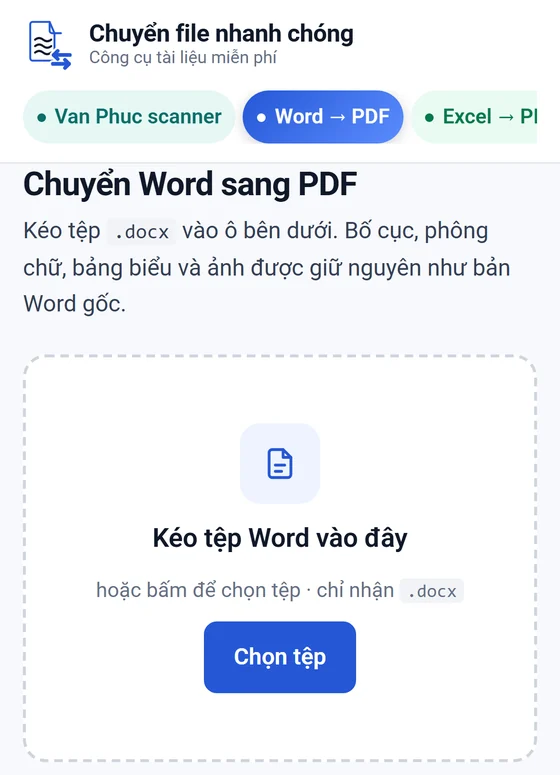
Bước 3 là màn hình của chính điện thoại, không phải của trang này. Vì thế chữ trên đó tuỳ máy và tuỳ phiên bản, nhưng chỗ cần tìm luôn là mục chọn máy in rồi đổi sang lưu thành PDF.
Word sang PDF trên điện thoại có phải cài ứng dụng không?
Không. Đây là lý do chính người ta tìm cách làm bằng trình duyệt.
Trên kho ứng dụng có rất nhiều ứng dụng chuyển tệp, nhưng phần lớn đòi quyền đọc toàn bộ thư mục, kèm quảng cáo, và nhiều ứng dụng gửi tệp lên máy chủ của họ để chuyển. Với hợp đồng, bảng lương hay giấy tờ cá nhân thì đó là thứ nên tránh.
Cách chuyển Word sang PDF trên điện thoại ở đây chạy ngay trong trình duyệt trên máy bạn. Tệp không được gửi đi đâu, kể cả khi máy đang nối mạng. Không có tài khoản, không có quyền truy cập nào phải cấp.
Đổi lại có một giới hạn thật: máy càng yếu thì tài liệu dài càng lâu dựng, vì phần tính toán chạy trên chính máy bạn.
Máy Android và iPhone khác nhau chỗ nào?
Hai bước đầu giống hệt nhau. Chỉ bước cuối, lúc lưu, là mỗi hệ một kiểu.
| Android | iPhone, iPad | |
|---|---|---|
| Màn hình in gọi là | Xem trước bản in | Tuỳ chọn máy in |
| Chọn gì để ra PDF | Mục máy in, chọn Lưu dưới dạng PDF | Không có mục đó, xem cách riêng bên dưới |
| Tệp rơi về đâu | Thư mục Download |
Ứng dụng Tệp, chỗ bạn chọn |
Trên iPhone không có sẵn dòng lưu thành PDF trong màn hình in. Cách quen thuộc là ở màn hình xem trước bản in, chụm hai ngón rồi mở rộng ra trên ảnh trang đầu: bản xem trước mở thành tệp PDF đầy đủ, từ đó bấm nút chia sẻ rồi chọn lưu vào ứng dụng Tệp. Apple mô tả màn hình in này trong hướng dẫn in từ iPhone.
Trên Android, Chrome có sẵn mục lưu thành PDF ngay trong danh sách máy in, theo hướng dẫn in của Chrome. Bước này nhanh hơn iPhone một nhịp.
Word sang PDF trên điện thoại có bị lệch bố cục không?
Không, vì bản xem trước và tệp PDF cuối cùng được dựng từ cùng một bản. Thấy sao trên màn hình thì ra vậy trong tệp.
Chúng tôi thử bằng một đơn xin nghỉ phép có tiêu đề, bảng ba cột, danh sách gạch đầu dòng và dòng ký tên. Mở ở khổ màn hình 390px, bảng vẫn đủ ba cột, đường kẻ không vỡ, chữ đậm vẫn đậm:
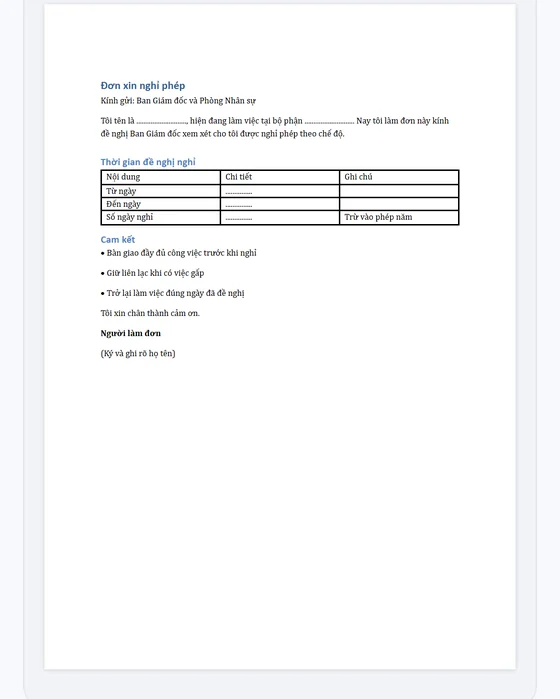
Điều đáng nói là trang giấy trong bản xem trước vẫn là khổ A4 đứng, không bị bóp theo bề ngang điện thoại. Bạn xem trên màn hình nhỏ nhưng tệp nhận được vẫn là tệp in ra giấy được.
Thứ có thể lệch là phông chữ lạ. Tài liệu dùng phông cài riêng trên máy tính mà điện thoại không có thì trình duyệt thay bằng phông gần giống, nên nét chữ hơi khác. Tài liệu dùng phông thường gặp thì không gặp chuyện này.
Vì sao tệp PDF bị chèn ngày tháng lên mỗi tờ?
Đây là lỗi hay gặp nhất, và nó không phải lỗi của tài liệu.
Màn hình in của trình duyệt mặc định bật đầu trang và chân trang. Bật thì mỗi tờ bị thêm ngày tháng, tên tệp và địa chỉ trang web. Gửi cho khách hàng thì rất kỳ.
Cách bỏ: trong màn hình in, mở phần Cài đặt khác rồi bỏ chọn ô đầu trang và chân trang. Chỉ một lần, máy nhớ cho lần sau.
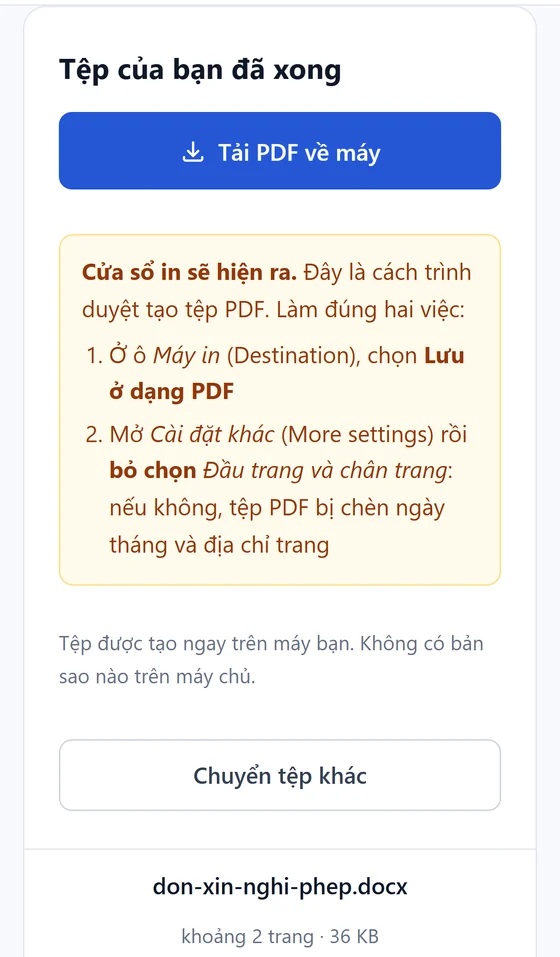
Trang có nhắc sẵn hai việc này ngay trước lúc bạn bấm tải về, nên đọc dòng chữ vàng đó rồi hãy bấm. Việc dùng màn hình in của trình duyệt là cách làm chuẩn, được mô tả trong tài liệu kỹ thuật của MDN.
Word sang PDF trên điện thoại khi tệp là .doc đời cũ?
Không mở được. Công cụ chỉ nhận .docx, tức định dạng từ Word 2007 trở đi.
Đuôi .doc là định dạng cũ hơn, cấu trúc bên trong khác hẳn. Muốn dùng thì phải
đổi sang .docx trước, mà việc đó cần Word hoặc một bộ soạn thảo trên máy tính.
Ba đường vòng nếu bạn đang cầm điện thoại:
- Mở tệp bằng ứng dụng Word trên điện thoại rồi lưu lại thành
.docx - Tải tệp lên Google Drive, mở bằng Google Tài liệu, rồi tải xuống dạng
.docx - Nhờ ai đó mở trên máy tính rồi lưu lại giúp
Mẹo nhận biết trước khi mất công: nhìn đuôi tên tệp. Không thấy đuôi thì trong ứng dụng Tệp bật hiện đuôi tên lên.
Màn hình nhỏ dùng có vướng không?
Không. Để chắc chắn việc chuyển Word sang PDF trên điện thoại không vướng ở máy màn hình nhỏ, chúng tôi đo trên ba khổ hay gặp nhất:
| Khổ màn hình | Máy thường gặp | Phải kéo ngang | Nút nhỏ nhất |
|---|---|---|---|
| 390px | iPhone đời mới | Không | 50px |
| 360px | Android phổ thông | Không | 50px |
| 375px | Máy nhỏ, iPhone SE | Không | 50px |
Hai con số đáng chú ý. Không khổ nào phải kéo ngang: bề rộng trang đúng bằng bề rộng màn hình, không thừa một điểm ảnh. Và nút nhỏ nhất là 50px, trong khi mức thường được khuyên cho ngón tay là 44px, nên không có nút nào khó bấm.
Cả ba khổ đều không có nút nào dưới 44px.
Câu hỏi thường gặp
Chuyển Word sang PDF trên điện thoại có mất phí không?
Không. Không đăng ký, không giới hạn số lần, không đóng dấu chìm lên tệp.
Tệp Word của tôi có bị gửi lên máy chủ không?
Không. Việc đọc tệp và dựng bản xem trước chạy ngay trên máy bạn. Đây là điểm khác lớn nhất so với các ứng dụng chuyển tệp trên kho ứng dụng.
Tài liệu dài mấy chục trang có làm được không?
Được, nhưng máy sẽ dựng lâu hơn. Tài liệu dài mà máy yếu thì nên làm trên máy tính cho nhanh, cùng một trang web, cùng cách làm.
Không thấy dòng lưu thành PDF trên iPhone thì sao?
Đúng là iPhone không có sẵn dòng đó. Ở màn hình xem trước bản in, chụm hai ngón rồi mở rộng ra trên ảnh trang đầu, bản xem trước sẽ mở thành tệp PDF đầy đủ, từ đó bấm chia sẻ rồi lưu vào ứng dụng Tệp.
Làm trên máy tính có khác gì không?
Cách làm giống hệt, chỉ khác là màn hình in của máy tính rộng hơn nên dễ thấy mục cài đặt. Nếu máy tính có sẵn Microsoft Word thì mở tệp rồi lưu thành PDF ngay trong Word cũng nhanh tương đương.
Tệp PDF nhận được có sửa lại được không?
Không, PDF vốn là định dạng để xem và in. Cần sửa thì giữ lại bản Word gốc, sửa ở đó rồi chuyển lại.
Làm thử ngay
Công cụ chạy thẳng trên trình duyệt, không cần cài gì, tệp không rời khỏi máy bạn.
Mở Word sang PDF