
Chuyển ảnh sang PDF
Chọn nhiều ảnh một lúc, kéo để đổi thứ tự, rồi tải về một tệp PDF duy
nhất. Nhận .jpg, .png, .webp.
Đang đọc ảnh…
Vài điều nên biết
Ảnh được nhúng nguyên bản vào PDF, không nén lại nên không mất chất lượng. Muốn tệp nhẹ hơn thì dùng công cụ nén PDF sau khi tạo xong.
Ảnh .webp và ảnh trong suốt sẽ được chuyển sang PNG trước
khi nhúng, nên tệp có thể nặng hơn ảnh gốc một chút.
Ảnh chụp bằng điện thoại thường có thẻ xoay riêng. Trang này đã xử lý thẻ đó nên ảnh chụp dọc vẫn ra dọc.
Kéo ảnh vào ô phía trên, kéo các ô để xếp đúng thứ tự, rồi bấm tải về. Bạn nhận được một tệp PDF duy nhất chứa tất cả ảnh đã chọn. Khi chuyển ảnh sang PDF, công cụ đặt nguyên tệp JPG gốc vào tệp mới chứ không vẽ lại, nên ảnh trong PDF nét đúng bằng ảnh đang nằm trên máy bạn.
Nội dung bài viết
- Chuyển ảnh sang PDF như thế nào?
- Chuyển ảnh sang PDF có bị mờ đi không?
- Chuyển nhiều ảnh sang PDF thành một tệp được không?
- Chuyển ảnh sang PDF nên chọn khổ A4 hay vừa đúng kích thước ảnh?
- Vì sao nên để không lề?
- Chuyển ảnh sang PDF nền trong suốt có bị đen không?
- Ảnh chụp bằng điện thoại có bị nằm ngang không?
- Chuyển ảnh sang PDF xong tệp nặng quá thì làm sao?
- Câu hỏi thường gặp
Chuyển ảnh sang PDF như thế nào?
Ba bước, không có bước đăng ký nào ở giữa.
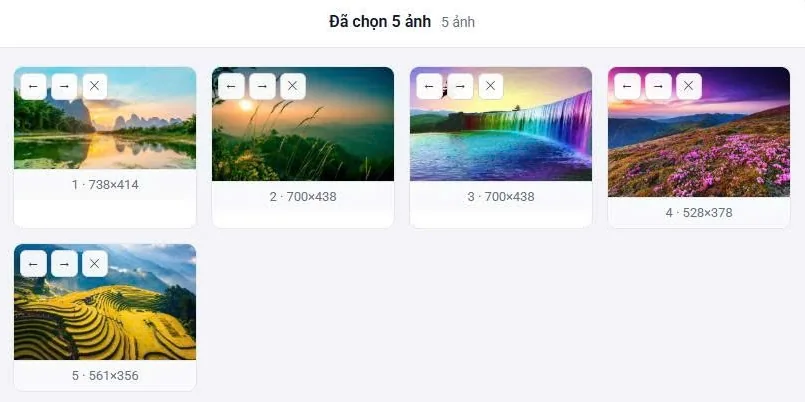
- Bấm vào ô chọn ảnh, hoặc kéo thẳng ảnh từ thư mục vào ô đó. Chọn được nhiều
ảnh cùng lúc. Trang nhận
.jpg,.pngvà.webp, mỗi tệp tối đa 50 MB. - Xếp thứ tự trang. Kéo thả từng ô ảnh, hoặc bấm hai nút mũi tên trên mỗi ô để lùi lên đẩy xuống. Bấm dấu nhân để bỏ một ảnh ra, bấm Thêm ảnh để bổ sung. Thứ tự các ô chính là thứ tự trang trong tệp PDF.
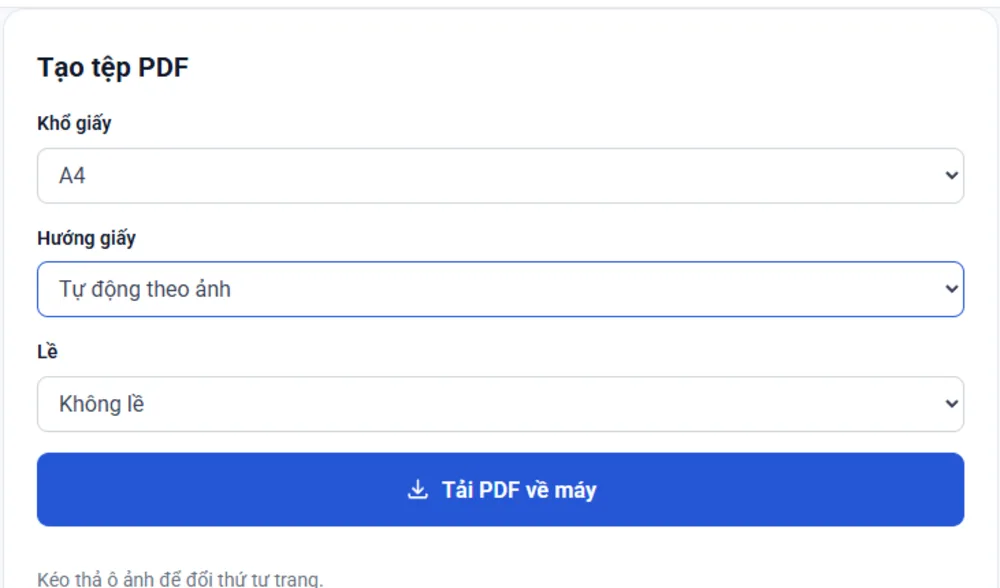
- Chọn khổ giấy, hướng giấy và lề ở cột bên trái, rồi bấm Tải PDF về máy.
Chọn một ảnh thì tệp tải về mang chính tên ảnh đó, chỉ đổi đuôi thành .pdf.
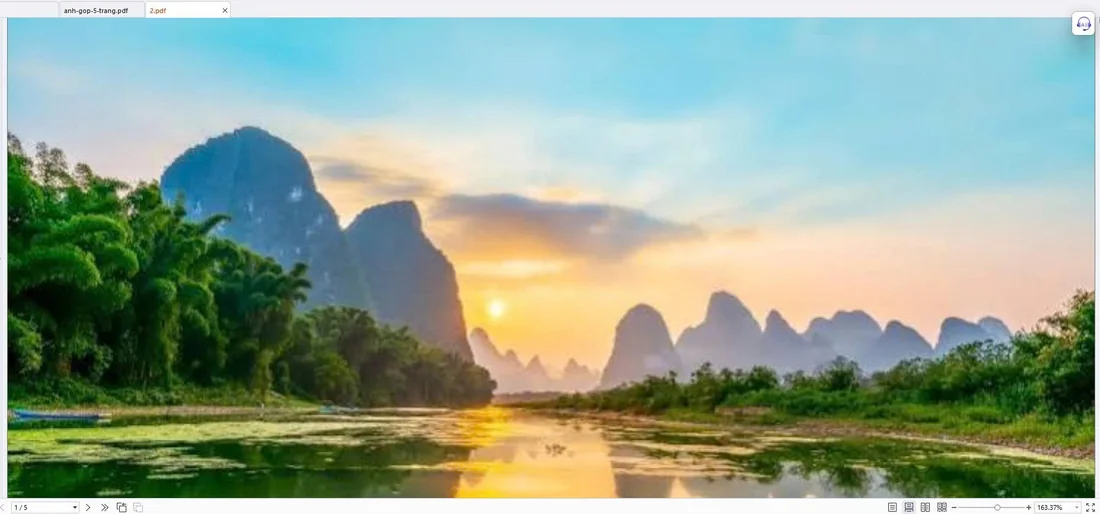
Chọn nhiều ảnh thì tệp mang tên dạng anh-gop-5-trang.pdf, con số là số ảnh
bạn đã chọn, nên nhìn tên là biết trong đó có bao nhiêu trang.
Toàn bộ việc đọc ảnh và dựng tệp chạy ngay trên máy bạn. Ảnh không được gửi đi đâu, nên không phải chờ tải lên rồi chờ tải xuống, và ảnh riêng tư vẫn nằm trong máy.
Chuyển ảnh sang PDF có bị mờ đi không?
Không, nếu ảnh của bạn là JPG. Đây là chỗ mạnh nhất của công cụ nên xin nói kỹ.
Ảnh JPG đã là ảnh nén sẵn, và có hai cách đưa nó vào một tệp PDF. Cách thứ nhất là giải nén ảnh ra rồi nén lại lần nữa, mà mỗi lần nén JPG là một lần mất bớt chi tiết, không lấy lại được. Cách thứ hai là đặt thẳng tệp JPG vào, giữ đúng phép nén sẵn có bên trong. Công cụ này làm cách thứ hai.
Chúng tôi đo thật để chắc chắn. Lấy một ảnh JPG nặng 215.027 byte, dựng thành tệp PDF một trang, rồi dò lại toàn bộ tệp PDF xem có tìm thấy đúng chuỗi byte của ảnh gốc nằm trong đó không.
| Đo được | Kết quả |
|---|---|
| Ảnh JPG gốc | 215.027 byte |
| Tệp PDF dựng ra | 215.984 byte |
| Nặng thêm | 957 byte |
| Byte của ảnh gốc nằm nguyên vẹn trong tệp PDF | Có |
957 byte nặng thêm là phần khung của tệp PDF, tức mục lục trang và vài dòng mô tả. Ảnh thì không suy suyển một byte nào. Nói cách khác, mở tệp PDF ra là bạn đang nhìn đúng ảnh gốc, chứ không phải một bản chụp lại của nó.
Ảnh .png và .webp đi đường hơi khác: chúng được vẽ lại rồi ghi thành PNG.
Nhưng PNG là kiểu nén không mất dữ liệu, nghĩa là từng điểm ảnh giữ nguyên
giá trị cũ, chỉ thay cách gói. Ảnh vẫn không mờ đi. Bảng so các kiểu ảnh trong
tài liệu của MDN
ghi rõ chỗ khác nhau này: JPG nén có mất, PNG nén không mất.
Chuyển nhiều ảnh sang PDF thành một tệp được không?
Được, và đây là cách dùng chính. Bạn chọn cả chục ảnh một lượt, mỗi ảnh thành một trang, tất cả nằm gọn trong một tệp duy nhất.
Chỗ hay bị vướng là thứ tự. Máy tính sắp ảnh theo tên tệp, mà tên máy ảnh và tên điện thoại đặt thì hiếm khi đúng thứ tự bạn muốn. Vì thế trang cho bạn kéo thả từng ô để xếp lại, và đánh số ngay trên mỗi ô để bạn nhìn thấy trang số mấy đang nằm ở đâu. Trên điện thoại, hai nút mũi tên dễ bấm trúng hơn là kéo thả.
Cách này hợp với mấy việc quen thuộc: chụp từng trang hợp đồng rồi gộp lại để gửi đi, gom ảnh chụp hoá đơn trong tháng thành một tệp để lưu, hay gộp ảnh chụp bài vở cho dễ đọc.
Ảnh đã chọn rồi vẫn thêm được. Bấm Thêm ảnh, đợt mới xếp nối vào cuối, bạn kéo về đúng chỗ. Không phải bắt đầu lại từ đầu.
Chuyển ảnh sang PDF nên chọn khổ A4 hay vừa đúng kích thước ảnh?
Trang có ba lựa chọn, và chúng phục vụ hai mục đích khác hẳn nhau.
| Khổ giấy | Nên chọn khi |
|---|---|
| A4 | Tệp sẽ đem in, hoặc đem nộp. Đây là khổ đặt sẵn |
| Letter | Gửi cho nơi dùng khổ giấy Bắc Mỹ |
| Vừa đúng kích thước ảnh | Tệp chỉ để xem trên màn hình, muốn không thừa chỗ trống nào |
Chọn A4 hay Letter thì ảnh được thu vừa vào trang, giữ đúng tỉ lệ ngang dọc rồi đặt vào giữa. Ảnh không bị kéo dãn cho đầy trang, cũng không bị cắt mất mép. Chỗ ảnh không lấp kín thì để nền trắng.
Hướng giấy để Tự động theo ảnh là tiện nhất: ảnh ngang thì trang nằm ngang, ảnh dọc thì trang nằm dọc, nên mỗi ảnh đều được chỗ rộng nhất có thể. Cả tập ảnh chụp lẫn lộn ngang dọc vẫn ra đẹp mà không phải chỉnh gì.
Vừa đúng kích thước ảnh thì làm trang giấy đúng bằng ảnh, không thừa một milimét. Có một điều nên biết trước: trang được tính theo mật độ 96 điểm ảnh mỗi inch, nên ảnh càng nhiều điểm ảnh thì trang giấy càng to. Một ảnh rộng 4.000 điểm ảnh sẽ ra trang rộng hơn một mét. Xem trên màn hình thì không sao, nhưng đem in thì máy in phải thu lại. Định in thì cứ chọn A4.
Trang chưa có khổ A3. Cần A3 thì chọn Vừa đúng kích thước ảnh rồi đặt lại khổ giấy trong hộp thoại in, hoặc tải tệp về rồi mở bằng phần mềm đọc PDF và in ra A3.
Vì sao nên để không lề?
Vì phần lớn trường hợp bạn muốn ảnh to nhất có thể, mà lề chính là thứ ăn mất chỗ đó. Trang đặt sẵn mức Không lề.
Ba mức lề dùng như sau:
- Không lề: ảnh chiếm hết chỗ trang giấy cho phép. Chọn khi tệp để xem trên màn hình, hoặc khi ảnh vốn đã có viền trắng sẵn.
- Nhỏ, 10mm: đem in mà không muốn ảnh sát mép giấy. Nhiều máy in để bàn không in được sát mép, phần sát mép sẽ bị cắt mất.
- Vừa, 20mm: tệp sẽ đóng gáy, bấm ghim, hoặc cần chỗ trống để ghi tay.
Lề tính từ mép giấy vào, đều cả bốn phía, rồi ảnh mới được thu vừa vào phần còn lại. Vậy nên lề càng rộng thì ảnh trong trang càng nhỏ.
Chuyển ảnh sang PDF nền trong suốt có bị đen không?
Không. Nền trong suốt vào tệp PDF vẫn trong suốt, và vì nền trang màu trắng nên bạn nhìn thấy nó thành màu trắng.
Đây là lỗi dễ xảy ra nên đáng nói rõ. Ảnh PNG mang thêm được một lớp thông tin ghi mỗi điểm ảnh trong suốt bao nhiêu, đúng như tài liệu chuẩn PNG mô tả. Chỗ nào làm rơi mất lớp đó thì phần trong suốt hoá thành đen, vì đen là giá trị mặc định khi không có gì. Logo nền trong suốt biến thành logo trên nền đen là từ đây mà ra.
Công cụ này giữ lại lớp đó và ghi vào tệp PDF. Chúng tôi đã kiểm bằng cách dựng một ảnh PNG nền trong suốt, chuyển thành tệp PDF, rồi soi bên trong: lớp trong suốt vẫn nằm nguyên ở đó.
Ảnh chụp bằng máy ảnh và điện thoại thường là JPG, mà JPG thì không có nền trong suốt, nên chuyện này chỉ xảy ra với ảnh logo, ảnh đã cắt nền và ảnh tải về từ mạng.
Ảnh chụp bằng điện thoại có bị nằm ngang không?
Không. Trang đọc thẻ hướng chụp trong ảnh rồi xoay giúp trước khi đưa vào tệp.
Chỗ này dễ sai nếu bỏ qua một chi tiết. Khi bạn cầm dọc điện thoại chụp một tấm, máy không xoay điểm ảnh thật mà chỉ ghi một dòng ghi chú trong tệp rằng ảnh này phải xoay bao nhiêu độ khi xem. Chỗ nào đọc ảnh mà bỏ qua dòng ghi chú đó thì ảnh dọc hiện ra nằm ngang. Trang này đọc dòng ghi chú ấy và xoay thật trước khi dựng tệp, theo cách mà tài liệu của MDN mô tả.
Trên điện thoại, chuyển ảnh sang PDF cũng chỉ cần mở trang bằng Chrome hoặc
Safari rồi chọn ảnh trong thư viện, không phải cài ứng dụng nào. Tệp tải về nằm
trong thư mục Download với máy Android, còn iPhone thì nằm trong ứng dụng Tệp.
Chuyển ảnh sang PDF xong tệp nặng quá thì làm sao?
Nói thẳng: công cụ này không nén ảnh. Tệp dựng ra nặng gần đúng bằng tổng các ảnh bạn đã chọn, vì ảnh được giữ nguyên chứ không bị làm nhỏ đi. Đó chính là cái giá của việc không làm mờ ảnh.
Mười ảnh chụp bằng điện thoại, mỗi ảnh chừng 3 MB, sẽ ra tệp chừng 30 MB. Gửi qua thư điện tử thì nhiều nơi chặn ở mức 25 MB.
Cách xử lý: dựng tệp ở đây trước, rồi đưa nó sang công cụ Nén PDF để giảm dung lượng. Làm hai bước như vậy thì bạn tự chọn được mức nén, thay vì bị nén sẵn theo một mức không biết là bao nhiêu.
Muốn nhẹ ngay từ đầu thì bớt số ảnh, hoặc chụp ở mức phân giải thấp hơn.
Câu hỏi thường gặp
Chuyển ảnh sang PDF miễn phí thật không?
Thật. Không đăng ký, không giới hạn số lần, không đóng dấu chìm lên tệp.
Chuyển ảnh sang PDF có phải tải ảnh lên máy chủ không?
Không. Việc đọc ảnh và dựng tệp chạy ngay trên máy bạn. Ảnh không rời khỏi máy, kể cả ảnh giấy tờ.
Trang nhận được những kiểu ảnh nào?
Nhận .jpg, .png và .webp, mỗi tệp tối đa 50 MB. Ảnh nặng hơn mức đó sẽ bị
bỏ qua và trang báo cho bạn biết tên ảnh nào bị bỏ.
Ảnh iPhone đuôi heic có dùng được không?
Ô chọn ảnh chỉ mời bạn chọn ba kiểu kể trên. Khi bạn chọn ảnh từ thư viện ảnh
trên iPhone, máy thường tự đổi sang JPG giúp nên vẫn dùng được bình thường. Còn
nếu bạn có tệp đuôi .heic thật nằm trong ứng dụng Tệp thì đổi nó sang JPG
trước, hoặc vào phần cài đặt máy ảnh của iPhone chọn kiểu ảnh dễ tương thích để
từ nay máy chụp thẳng ra JPG.
Chuyển ảnh sang PDF có bị cắt mất mép ảnh không?
Không. Ảnh luôn được thu vừa vào trang rồi đặt vào giữa, giữ đúng tỉ lệ ngang dọc. Phần trang thừa ra là nền trắng, chứ ảnh không bị cắt và cũng không bị kéo dãn.
Có xoay từng ảnh trong trang được không?
Chưa. Trang xoay giúp những ảnh có thẻ hướng chụp, nhưng chưa có nút xoay tay cho từng ảnh. Cần xoay thì xoay sẵn ở phần mềm xem ảnh trước khi đưa vào đây.
Có đọc được chữ trong ảnh thành văn bản không?
Không, đó là việc khác. Trang này đặt ảnh vào tệp dưới dạng ảnh. Muốn lấy chữ trong ảnh ra thì dùng Máy quét tài liệu, nó đọc được chữ tiếng Việt có dấu.
Ảnh JPG giữ được nguyên vẹn là nhờ tệp PDF nhận thẳng phép nén sẵn có của JPG, thứ được mô tả trong chuẩn nén ảnh T.81 của Liên minh Viễn thông Quốc tế.