
Nối nhiều tệp PDF thành một
Chọn nhiều tệp PDF cùng lúc, sắp xếp thứ tự rồi tải về một tệp duy nhất. Nội dung giữ nguyên, không nén lại, không mất chất lượng.
Đang đọc tệp…
Vài điều nên biết
Không mất chất lượng. Các trang được chép nguyên vẹn sang tệp mới, không vẽ lại, không nén lại.
Dấu trang và liên kết trong tệp gốc sẽ mất. Chỉ nội dung trang được giữ lại.
Tệp PDF có đặt mật khẩu thì trang này không mở được.
Nối file PDF thành một tệp - những gì nên biết trước khi làm
Chuyện hay gặp nhất là nộp hồ sơ. Bên mời thầu yêu cầu một tệp duy nhất, trong khi trên máy bạn có bảy tệp rời: đơn dự thầu, báo giá, giấy phép kinh doanh, hồ sơ năng lực, báo cáo tài chính hai năm. Gửi bảy tệp rời thì bị trả lại. Hồ sơ xin việc, bệnh án, chứng từ quyết toán thuế cũng vậy cả.
Việc này mỗi người gọi một kiểu. Có người tìm cách gộp file PDF, người khác gõ ghép file PDF, dân văn phòng quen miệng nói nối PDF. Ba cách gọi, cùng một việc: lấy nhiều tệp rời xếp lại thành một.
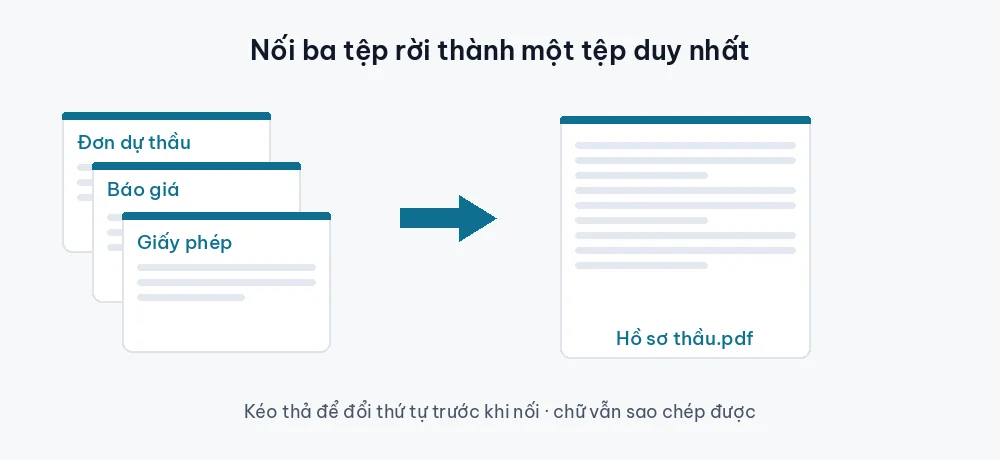
Ba bước nối PDF
- Bấm Chọn tệp rồi giữ phím Ctrl để chọn nhiều tệp cùng lúc. Hoặc kéo thẳng cả nhóm tệp vào ô phía trên.
- Kéo thả từng dòng trong danh sách để xếp lại thứ tự. Tệp nằm trên sẽ ra trước trong bản PDF cuối.
- Bấm Nối và tải về.
Không giới hạn số lần, không đóng dấu chìm, không phải tạo tài khoản.
Thứ tự bị đảo lộn - lỗi hay gặp nhất
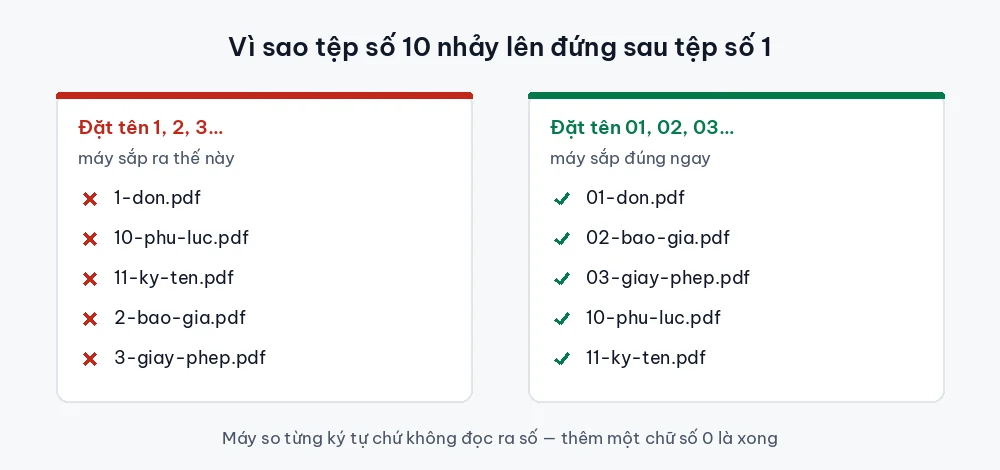
Chọn một lúc mười tệp, máy tính sắp theo tên và nó sắp kiểu này:
1 · 10 · 11 · 2 · 3 · 4 · 5 · 6 · 7 · 8 · 9
Tệp số 10 và 11 nhảy lên đứng ngay sau tệp số 1. Lý do là máy so sánh
từng ký tự chứ không đọc ra số, mà ký tự 1 thì đứng trước
2.
Chữa nhanh
Kéo thả lại trong danh sách. Hợp khi ít tệp và chỉ làm một lần.
Chữa gốc
Đổi tên tệp trước, thêm số 0 ở đầu:
01-don.pdf · 02-bao-gia.pdf · 03-giay-phep.pdf
Thêm một chữ số 0 là máy sắp đúng ngay, khỏi kéo thả gì nữa. Nếu bạn phải nối đi nối lại nhiều lần trong tháng thì bỏ ra hai phút đổi tên vẫn lời.
Nối có làm giảm chất lượng không
Không. Đây là chỗ khác biệt giữa nối và nén, nhiều người nhầm hai việc này.
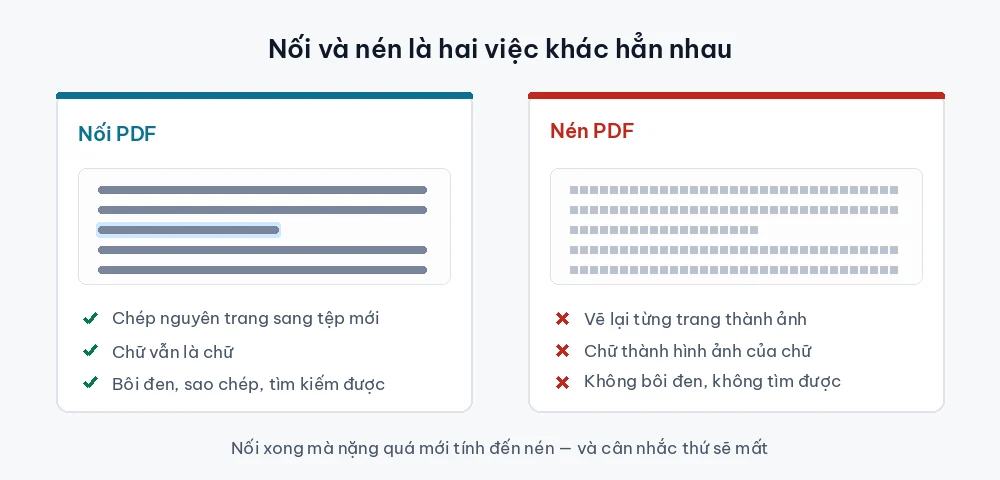
| Nối PDF | Nén PDF | |
|---|---|---|
| Cách làm | Chép nguyên trang sang tệp mới | Vẽ lại từng trang thành ảnh |
| Chữ sau khi xong | Vẫn là chữ | Thành hình ảnh của chữ |
| Bôi đen, sao chép | Còn | Mất |
| Tìm kiếm trong tệp | Còn | Mất |
| Dung lượng | Bằng tổng các tệp gốc | Nhẹ đi, có khi rất nhiều |
Nối xong mà tệp nặng quá không gửi được email thì mới tính đến chuyện nén, và lúc đó phải cân nhắc mấy thứ sẽ mất. Gmail cho đính kèm tối đa 25 MB với tài khoản cá nhân; vượt mức đó thì Gmail tự gỡ tệp ra và chèn vào thư một liên kết Drive. Đừng nén hồ sơ nộp qua cổng dịch vụ công - nhiều hệ thống đọc chữ tự động, gặp tệp toàn ảnh là báo lỗi.
Hai thứ bị mất khi nối
Dấu trang và liên kết trong tệp gốc. Chỉ nội dung trang được giữ lại. Sách điện tử có mục lục bấm nhảy được thì sau khi nối, mục lục đó thành chữ thường. Đây là giới hạn chung khi ghép tệp, không riêng trang này - định dạng PDF lưu dấu trang trong một bảng mục lục riêng, tách khỏi nội dung trang, nên ghép trang xong là bảng đó không còn khớp nữa.
Tệp đặt mật khẩu thì không mở được. Phải gỡ mật khẩu trước bằng đúng phần mềm đã dùng để đặt nó.
Nối file PDF có chữ ký số có bị mất không?
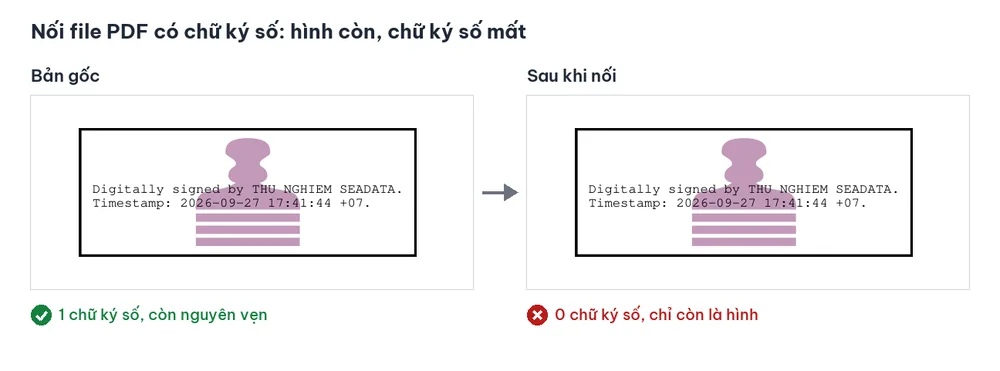
Chữ ký số sẽ không còn hợp lệ trong file đã nối. Chữ ký số gắn chặt với từng byte của file gốc. Nối là tạo ra một file mới, nên phần mềm đọc PDF không xác thực được chữ ký đó nữa, dù bạn dùng công cụ nào để nối.
Chúng tôi đã thử nối một file có chữ ký số: ô chữ ký vẫn hiện trên trang, nhưng phần mềm kiểm tra báo file mới không còn chữ ký số nào. Hình còn đó không có nghĩa là chữ ký số còn giá trị.
Hai cách làm đúng:
- Mình là người ký: gộp file PDF trước, ký số sau lên file đã gộp.
- Nhận file đã ký của người khác: giữ nguyên file đó, nộp kèm như một file riêng, đừng gộp vào.
Bản scan dính đầy trang trắng
Máy scan hai mặt thường cho ra một loạt trang trắng xen giữa - mặt sau tờ giấy không có gì nhưng vẫn được quét. Nối thẳng vào thì hồ sơ bốn mươi trang có mười lăm trang trắng.
Làm ngược lại: dùng Tách và sắp xếp PDF bỏ trang trắng trước, rồi mới nối. Cũng công cụ đó xoay được trang bị ngược - bản scan hay bị lộn đầu vài tờ.
Làm trên điện thoại được không
Được, trang chạy trên trình duyệt điện thoại như trên máy tính. Nhưng
kéo thả đổi thứ tự trên màn hình nhỏ khá vất vả, nên nếu có nhiều tệp
thì cứ đổi tên sẵn theo kiểu 01-, 02- rồi hãy
mở trang.
Tệp trên điện thoại thường nằm trong Tải xuống hoặc trong Zalo. Bấm Chọn tệp rồi tìm tới đúng thư mục đó.
Tệp của bạn có bị tải lên máy chủ không
Không. Việc nối chạy bằng chính trình duyệt trên máy bạn, không có bản sao nào rời khỏi máy. Ngắt mạng rồi mở lại trang thì vẫn nối được như thường - đó là cách dễ nhất để tự kiểm chứng.
Với hồ sơ thầu, hợp đồng, bảng lương hay giấy tờ tuỳ thân thì điều này đáng để ý. Phần lớn trang nối PDF miễn phí trên mạng bắt bạn tải tệp lên máy chủ của họ, xử lý xong mới trả về.
Câu hỏi thường gặp
Nối được tối đa bao nhiêu tệp một lúc?
Không có giới hạn cứng. Giới hạn thật nằm ở bộ nhớ máy bạn, vì toàn bộ việc nối chạy ngay trên máy. Máy tính để bàn nối vài chục tệp bình thường. Điện thoại đời cũ mà nối mấy trăm trang ảnh scan thì có thể chậm hoặc trình duyệt tự tải lại trang.
Có mất phí hay bị đóng dấu chìm không?
Không có cả hai. Không giới hạn số lần, không phải đăng ký tài khoản, tệp tải về không bị chèn logo hay chữ quảng cáo.
Nối xong tệp nặng quá thì làm sao?
Dung lượng bản nối bằng tổng các tệp gốc cộng lại. Nếu vượt mức đính kèm của email - Gmail cho 25 MB - thì dùng Nén PDF, nhưng đọc kỹ phần đánh đổi trước. Hoặc gửi bằng liên kết Google Drive, cách này giữ nguyên chất lượng và không giới hạn dung lượng như đính kèm.
Nối tệp Word hay ảnh vào PDF được không?
Công cụ này chỉ nhận PDF. Tệp Word thì chuyển qua Word sang PDF trước, ảnh thì qua Ảnh sang PDF, xong mới nối chung.
Nối xong có sửa lại thứ tự được không?
Bản đã tải về thì không sửa trực tiếp được, nhưng bạn mở Tách và sắp xếp PDF rồi kéo trang về đúng chỗ. Cách nhanh hơn là cứ nối lại từ đầu, vì các tệp gốc vẫn còn nguyên trên máy.
Trang có lưu lại tệp tôi đã nối không?
Không. Không có tệp nào được gửi đi nên cũng không có gì để lưu. Đóng tab là mọi thứ trong bộ nhớ trình duyệt mất theo.