
Tạo mã QR miễn phí
Mã QR cho link, đoạn chữ, Zalo, WiFi và chuyển khoản ngân hàng. Không quảng cáo, không đăng ký, mã không bao giờ hết hạn, vì nội dung nằm ngay trong hình chứ không đi qua máy chủ nào.
Mã QR chứa gì?
Link nhóm Zalo, Google Drive, Google Form, Google Maps, trang Facebook hay bất kỳ trang web nào.
0 ký tự. Quét là hiện chữ ngay, không cần mạng. Chữ càng dài mã càng dày, nên giữ dưới khoảng 300 ký tự.
Quét là mở trang Zalo của số này để kết bạn hoặc nhắn tin. Chủ số phải bật cho người lạ tìm bằng số điện thoại trong cài đặt Zalo.
Mã theo chuẩn VietQR, quét được bằng app của các ngân hàng trong danh sách. Nội dung tự bỏ dấu tiếng Việt, chuẩn VietQR cho tối đa 25 ký tự. App luôn hiện tên chủ tài khoản trước khi chuyển, hãy so lại.
Ảnh logo không rời khỏi máy bạn. Có logo thì mã tự chuyển sang mức sửa lỗi cao nhất nên dày hơn một chút. Luôn quét thử trước khi in.
Nhập nội dung bên trái,
mã QR hiện ra ở đây.
SVG là ảnh nét, phóng to bao nhiêu cũng không vỡ, hợp gửi cho chỗ in bảng hiệu, tem nhãn.
In trên giấy A4, mã nằm giữa tờ, kèm dòng chữ và thông tin bên dưới.
Làm được tới đâu
| Việc | Kết quả |
|---|---|
| Mã cho link, đoạn chữ, Zalo, WiFi | Tốt |
| Mã chuyển khoản có sẵn số tiền và nội dung | Tốt, chuẩn VietQR |
| Mã có hết hạn không | Không bao giờ |
| Đổi màu mã và màu nền | Tốt |
| In ra giấy A4 kèm dòng chữ và thông tin | Tốt, chọn cỡ 5 đến 17 cm |
| Chèn logo vào giữa mã | Tốt, nên quét thử trước khi in |
| Tạo mã cho file tài liệu | Đưa file lên Google Drive rồi tạo mã từ link |
| Sửa nội dung sau khi đã in mã | Không được, phải tạo mã mới |
Mã được tạo ngay trong trình duyệt trên máy bạn, nội dung không được gửi lên máy chủ nào.
Muốn tạo mã QR, bạn chọn loại mã ở khung phía trên (link, văn bản, Zalo, WiFi hoặc chuyển khoản), gõ nội dung, rồi tải ảnh PNG, SVG hoặc in ra giấy A4. Không cần đăng ký, không có quảng cáo, không giới hạn số mã, và mã tạo ra không bao giờ hết hạn, vì toàn bộ nội dung nằm ngay trong hình.
Nội dung bài viết
- Tạo mã QR miễn phí ở đây có hết hạn hay chèn quảng cáo không?
- Tạo mã QR từ link nhóm Zalo, Google Form, Google Drive làm thế nào?
- Tạo mã QR chuyển khoản có sẵn nội dung và số tiền được không?
- Tạo mã QR WiFi để khách vào mạng không cần gõ mật khẩu ra sao?
- Tạo mã QR Zalo từ số điện thoại khác gì mã trong ứng dụng Zalo?
- Tạo mã QR có logo ở giữa thì còn quét được không?
- In mã QR cỡ bao nhiêu thì dễ quét?
- Tạo mã QR cho file tài liệu được không?
- Tạo mã QR lời chúc 20/10 hay thiệp mời làm thế nào?
- Tạo mã QR trên máy tính hay điện thoại thì khác gì?
- Tạo mã QR Google Maps để khách tìm đường, để lại đánh giá ra sao?
- Tạo mã QR hàng loạt hay chèn vào Word, Excel được không?
- Câu hỏi thường gặp
Tạo mã QR miễn phí ở đây có hết hạn hay chèn quảng cáo không?
Không hết hạn, và không có quảng cáo. Mã ở trang này là mã tĩnh: đường link, mật khẩu WiFi hay số tài khoản được mã hoá thẳng vào các ô đen trắng. Điện thoại quét là đọc ra ngay, không phải hỏi máy chủ nào cả.
Nhiều trang khác làm theo cách ngược lại, gọi là mã động. Mã của họ chỉ chứa một đường link ngắn trỏ về máy chủ của chính họ, rồi máy chủ mới chuyển tiếp tới nội dung thật. Cách đó cho phép sửa nội dung sau khi in, nhưng kéo theo ba rủi ro:
- Hết thời gian dùng thử hoặc ngừng trả phí thì mã ngừng hoạt động, dù tờ giấy in vẫn còn dán trên quầy.
- Trước khi tới nội dung thật, người quét có thể phải xem một trang quảng cáo.
- Trang tạo mã đóng cửa thì mọi mã đã in đều chết theo.
Đó là lý do người tìm thường gõ kèm "không quảng cáo" và "miễn phí vĩnh viễn". Mã tĩnh không mắc ba chuyện trên. Đổi lại, muốn sửa nội dung thì phải tạo mã QR mới và in lại.
Tạo mã QR từ link nhóm Zalo, Google Form, Google Drive làm thế nào?
Muốn tạo mã QR từ link, chép đường link, dán vào ô Đường link, mã hiện ra ngay bên phải. Bốn bước:
- Mở thứ cần chia sẻ (nhóm Zalo, biểu mẫu Google Form, thư mục Google Drive, vị trí Google Maps, trang Facebook) và chép đường link của nó.
- Ở khung phía trên, chọn thẻ Link, dán vào ô.
- Đọc dòng chữ dưới mã. Trang ghi rõ "Quét là mở:" kèm đường link đầy đủ, để bạn so lại trước khi dùng.
- Bấm Tải ảnh PNG để gửi qua Zalo, Facebook, hoặc Tải SVG để gửi cho chỗ in.
Quên gõ https:// cũng không sao, trang tự thêm. Link càng dài thì mã càng dày
ô. Chúng tôi đo trên chính công cụ này:
| Nội dung trong mã | Số ký tự | Mã thường | Mã có logo |
|---|---|---|---|
| Link nhóm Zalo | 27 | 29 x 29 ô | 33 x 33 ô |
| WiFi (tên mạng và mật khẩu) | 42 | 29 x 29 ô | 37 x 37 ô |
| Link Google Form | 97 | 41 x 41 ô | 53 x 53 ô |
| Chuyển khoản có số tiền và nội dung | 129 | 49 x 49 ô | 61 x 61 ô |
Mã càng nhiều ô thì mỗi ô càng nhỏ khi in cùng một cỡ. Link Google Form dài gấp bốn link Zalo nên in nhỏ quá sẽ khó quét. Gặp link dài, nên in mã to hơn một bậc.
Tạo mã QR chuyển khoản có sẵn nội dung và số tiền được không?
Được. Để tạo mã QR chuyển khoản, chọn thẻ Chuyển khoản, chọn ngân hàng, gõ số tài khoản, thêm số tiền và nội dung nếu muốn. Mã làm theo chuẩn VietQR, chuẩn chung mà các app ngân hàng trong mạng NAPAS cùng đọc được. NAPAS mô tả cách chuyển này trong trang dịch vụ chuyển tiền nhanh Napas 247 bằng mã VietQR.
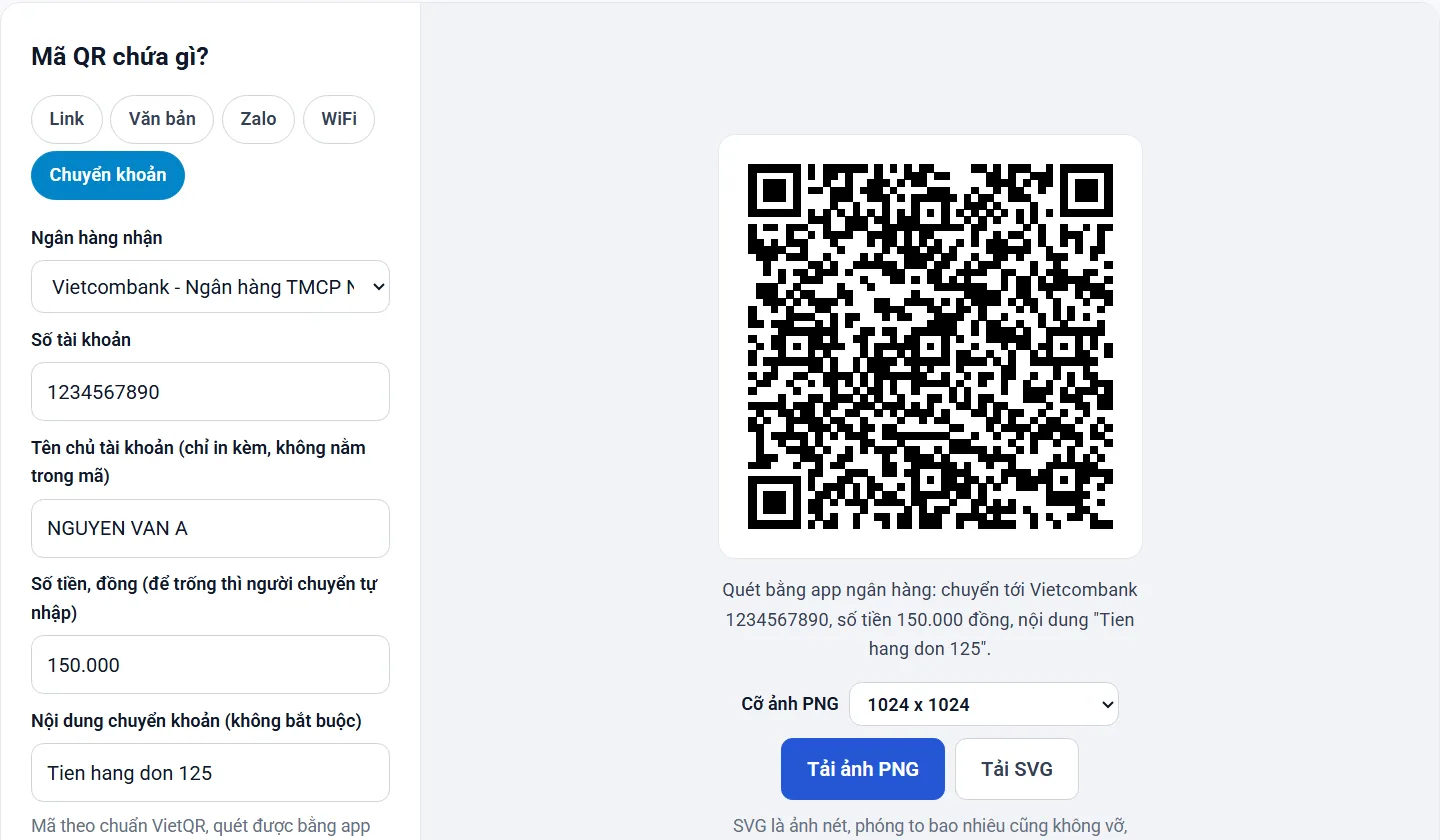
Ba ô tuỳ chọn, mỗi ô một tác dụng:
- Số tiền: điền thì app ngân hàng hiện sẵn con số, người chuyển khỏi gõ sai. Để trống thì người chuyển tự nhập, hợp với mã dán quầy dùng cho nhiều đơn.
- Nội dung: trang tự bỏ dấu tiếng Việt và giới hạn 25 ký tự theo chuẩn VietQR. Nên ghi ngắn: "Tien hang don 125", "Hoc phi thang 9".
- Tên chủ tài khoản: chỉ để in kèm cho khách dễ nhận ra. Tên này không nằm trong mã, vì app ngân hàng tự tra và hiện tên thật.
Chúng tôi đã quét thử bằng app ngân hàng thật: app hiện đúng tên chủ tài khoản, số tiền và nội dung đã gõ, rồi mới hỏi xác nhận. Đây cũng là lớp an toàn cho người chuyển. Trước khi bấm chuyển, luôn so tên người nhận trên app.
Danh sách có hơn 40 ngân hàng nhận chuyển khoản qua VietQR, gồm Vietcombank, VietinBank, BIDV, Agribank, MB, Techcombank, ACB và nhiều ngân hàng khác.
Tạo mã QR WiFi để khách vào mạng không cần gõ mật khẩu ra sao?
Chọn thẻ WiFi, gõ tên mạng và mật khẩu, giữ kiểu bảo mật mặc định, rồi in ra dán ở quầy. Khách mở camera điện thoại, quét, bấm vào gợi ý hiện lên là vào mạng, không phải đánh vần mật khẩu cho từng người.
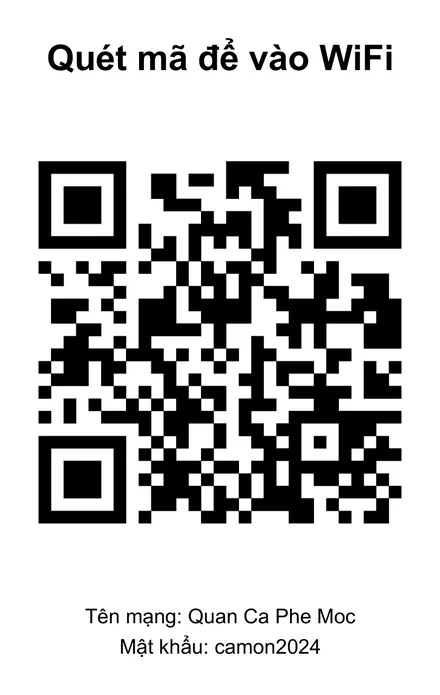
Ba chỗ hay sai:
- Tên mạng phải đúng từng chữ, kể cả chữ hoa chữ thường và khoảng trắng. Chép đúng như tên hiện trong danh sách WiFi của điện thoại.
- Kiểu bảo mật: bộ phát mua trong vài năm gần đây gần như đều dùng WPA2 hoặc WPA3, cứ để mặc định. Chỉ chọn WEP khi bộ phát rất cũ.
- Đổi mật khẩu WiFi thì mã cũ thôi tác dụng, vì mật khẩu nằm trong mã. Tạo mã QR mới rồi in lại.
Mật khẩu có ký tự lạ như chấm phẩy, dấu hai chấm hay dấu ngoặc kép vẫn dùng được, trang tự xử lý theo đúng quy ước của mã WiFi. Chúng tôi đã thử một mật khẩu có đủ các ký tự đó: máy đọc mã trả về nguyên vẹn. Mạng ẩn tên thì tích ô Mạng ẩn tên. Khi quét thử bằng camera điện thoại, máy vào mạng ngay.
Tạo mã QR Zalo từ số điện thoại khác gì mã trong ứng dụng Zalo?
Khác ở chỗ không cần mở Zalo để lấy mã. Bạn gõ số điện thoại, trang tạo mã QR trỏ tới trang Zalo của số đó. Ai quét cũng mở được Zalo để nhắn tin hoặc kết bạn.
Mã trong ứng dụng Zalo thì phải mở đúng tài khoản trên điện thoại mới lấy ra được, và gắn với tài khoản đang đăng nhập. Mã tạo từ số điện thoại hợp khi bạn cần in lên danh thiếp, tờ rơi, bao bì sản phẩm, hoặc làm hộ cho người khác.
Gõ số kiểu nào cũng được: có khoảng trắng, có dấu chấm, hay bắt đầu bằng +84. Trang tự đưa về dạng 10 số. Một điều nên biết trước: nếu chủ số tắt tuỳ chọn cho người lạ tìm thấy qua số điện thoại trong cài đặt Zalo, người quét có thể không thấy trang Zalo của số đó.
Tạo mã QR có logo ở giữa thì còn quét được không?
Còn, với điều kiện logo không quá to. Khi tạo mã QR, bấm Chọn ảnh logo dưới phần màu, chọn tệp PNG, JPG hoặc SVG trên máy. Logo được đặt trên một nền trắng bo góc ở chính giữa mã.
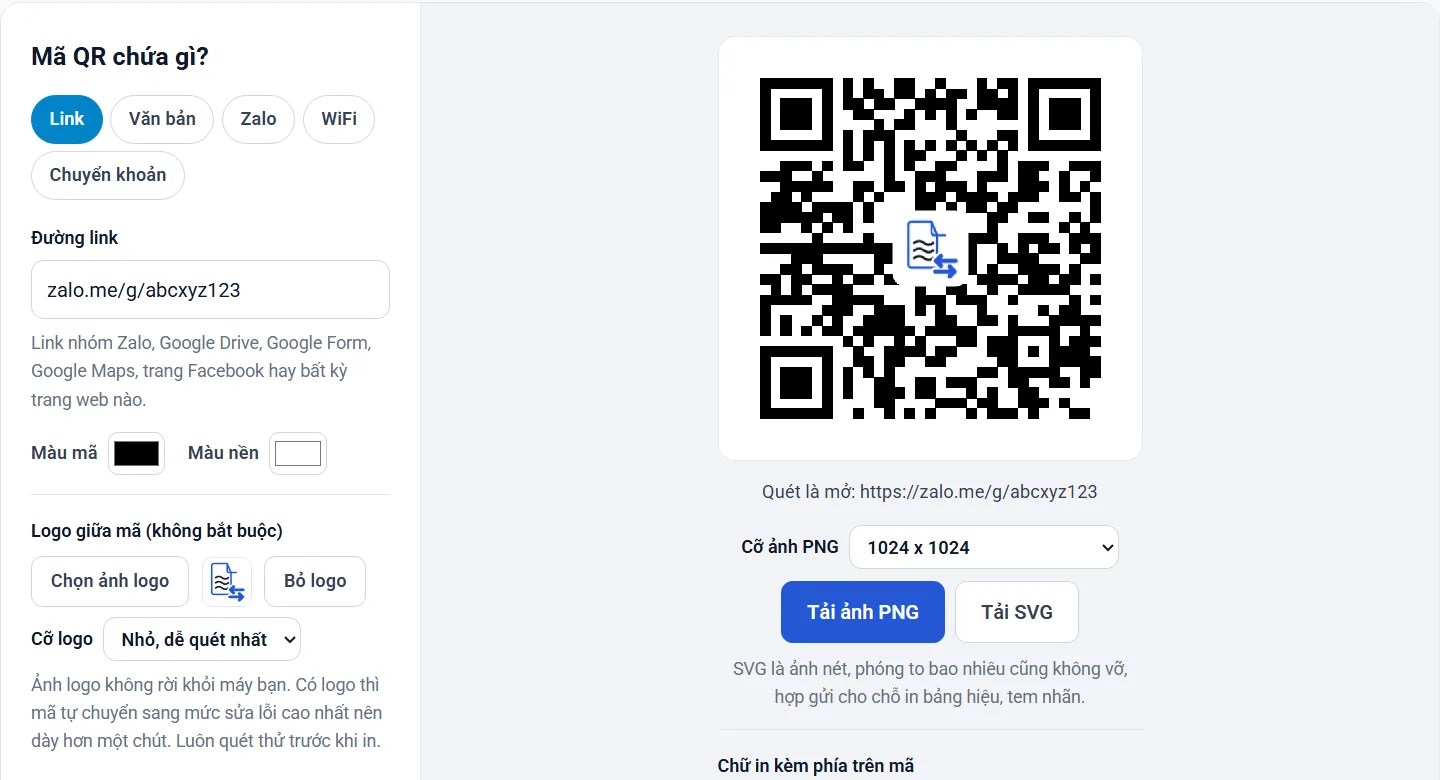
Quét được là nhờ cơ chế sửa lỗi có sẵn trong mọi mã QR. Theo trang giới thiệu của DENSO WAVE, hãng làm ra mã QR, mức M (khôi phục 15% dữ liệu) là mức hay dùng nhất. Mức cao nhất là H, khôi phục được 30%, con số cũng ghi trong bài mã QR trên Wikipedia. Trang này dùng mức M cho mã thường, và tự chuyển sang mức H ngay khi bạn chèn logo.
Hai cỡ logo để chọn, mặc định là Nhỏ:
- Nhỏ: logo rộng chừng một phần sáu bề ngang mã. Dễ quét nhất.
- Vừa: logo rộng chừng một phần tư. Nổi hơn, nên quét thử kỹ trước khi in.
Chúng tôi thử theo trường hợp xấu nhất: logo là một khối vuông đặc màu xanh đậm, không có chỗ nào trong suốt. Bốn loại mã (link, lời chúc dài, WiFi, chuyển khoản) nhân hai cỡ logo, tám lần thử, phần mềm đọc mã đều đọc ra đúng từng ký tự. Logo thật của bạn có nhiều khoảng trống hơn nên còn dễ quét hơn.
Không có cỡ lớn hơn, vì logo càng to thì càng ăn vào phần dữ liệu, tới một mức là máy quét bắt đầu đọc trượt.
In mã QR cỡ bao nhiêu thì dễ quét?
Tuỳ khoảng cách người quét đứng. Nút In mã QR cho chọn bốn cỡ, mỗi cỡ hợp một chỗ đặt:
| Cỡ khi in | Hợp với |
|---|---|
| 5 cm | Dán bàn, tem nhỏ, danh thiếp lớn |
| 8 cm | Để quầy thu ngân, kẹp menu |
| 12 cm | Dán tường, cửa kính |
| 17 cm | Gần kín tờ A4, treo xa tầm tay |
Trang in mã ra giữa tờ A4, phía trên là một dòng chữ to tự gợi ý theo loại mã ("Quét mã để vào WiFi", "Quét mã để chuyển khoản"...), phía dưới là thông tin như tên mạng, số tài khoản. Muốn ghi khác thì gõ đè vào ô Chữ in kèm. Ảnh dùng để in là bản 2.048 điểm ảnh, nên in cỡ 17 cm vẫn nét.
Thêm vài điều nên nhớ khi tạo mã QR để in:
- Mã tối trên nền sáng. Một số máy quét không đọc được mã đảo màu (mã sáng trên nền tối). Chọn màu mà hai màu quá gần nhau thì trang hiện cảnh báo.
- Giữ viền trắng quanh mã. Viền này là một phần của chuẩn QR. Khi cắt giấy, đừng cắt sát vào ô đen.
- Gửi tệp SVG cho chỗ in bảng hiệu. SVG là ảnh nét, phóng to cỡ nào cũng không vỡ ô.
Tạo mã QR cho file tài liệu được không?
Được, nhưng phải qua một bước: đưa file lên một chỗ lưu trữ trên mạng, rồi tạo mã từ đường link của file. Trang này không lưu file của bạn, vì mọi thứ chạy trên máy bạn, không có máy chủ giữ tệp.
Cách làm với Google Drive:
- Tải file lên Google Drive.
- Bấm Chia sẻ, ở phần quyền truy cập chung chọn Bất kỳ ai có đường liên kết. Bỏ qua bước này thì người quét sẽ gặp trang báo không có quyền xem. Google hướng dẫn chi tiết trong trang chia sẻ tệp trên Google Drive.
- Bấm Sao chép đường liên kết, dán vào thẻ Link ở khung phía trên.
Nhiều tài liệu rời nên gộp thành một file PDF trước, người quét chỉ phải mở một lần. File PDF nặng thì nén cho nhẹ để người quét bằng điện thoại mở nhanh hơn.
Tạo mã QR lời chúc 20/10 hay thiệp mời làm thế nào?
Để tạo mã QR lời chúc, chọn thẻ Văn bản, gõ lời chúc, tải ảnh hoặc in ra dán lên thiệp, hộp quà. Người nhận quét là đọc được ngay, không cần mạng, vì chữ nằm sẵn trong mã.
Chữ có dấu, biểu tượng cảm xúc đều giữ nguyên. Chúng tôi thử một lời chúc có đủ chữ có dấu và một bông hoa: máy đọc mã trả về đúng từng ký tự. Lời chúc 85 ký tự cho ra mã 45 x 45 ô, cỡ cũng chỉ ngang một đường link Google Form.
Lời chúc dài cả trang thì mã sẽ rất dày. Nên giữ dưới khoảng 300 ký tự. Muốn gửi kèm ảnh hay video thì đưa lên Google Drive rồi dùng thẻ Link như phần trên.
Tạo mã QR trên máy tính hay điện thoại thì khác gì?
Không khác về kết quả. Trang chạy bằng trình duyệt, nên tạo mã QR trên máy tính hay trên điện thoại đều ra cùng một mã, không phải cài ứng dụng nào. Khác nhau ở chỗ tiện tay cho từng việc:
- Trên máy tính: hợp khi cần in, vì máy tính thường nối sẵn máy in, và màn hình rộng nên dễ so lại số tài khoản, mật khẩu trước khi bấm. Mã hiện trên màn hình máy tính thì cầm điện thoại quét thử ngay được, đúng cách chúng tôi đã kiểm mã chuyển khoản và mã WiFi.
- Trên điện thoại: hợp khi cần gửi mã qua Zalo, Messenger cho người khác. Tạo xong, tải ảnh PNG về rồi gửi như gửi một tấm ảnh thường.
Người tìm hay hỏi cách tạo mã QR Zalo cá nhân trên máy tính. Ở đây chỉ cần gõ số điện thoại vào thẻ Zalo là xong, không phải mở ứng dụng Zalo.
Tạo mã QR Google Maps để khách tìm đường, để lại đánh giá ra sao?
Lấy đường link của địa điểm trên Google Maps rồi dán vào thẻ Link. Mã này hợp in lên danh thiếp, tờ rơi, biển quảng cáo, để khách quét là mở bản đồ chỉ đường tới cửa hàng.
- Mở Google Maps, tìm đúng địa điểm của bạn.
- Bấm Chia sẻ, rồi Sao chép đường liên kết.
- Dán vào thẻ Link ở khung phía trên, tải ảnh hoặc in.
Tạo mã QR để xin khách đánh giá trên Google Maps cũng làm cùng cách, chỉ khác đường link. Chủ cửa hàng đã có hồ sơ doanh nghiệp trên Google thì vào trang quản lý hồ sơ, tìm mục mời khách viết đánh giá để lấy đường link riêng, rồi tạo mã từ link đó. In mã cỡ 8 cm để ở quầy thu ngân là chỗ khách hay đứng chờ.
Tạo mã QR hàng loạt hay chèn vào Word, Excel được không?
Tạo mã QR hàng loạt thì trang chưa làm được. Mỗi lần trang tạo một mã. Cần vài mã thì làm lần lượt từng mã, vài giây một mã. Cần hàng trăm mã cho tem sản phẩm hay thẻ nhân viên thì nên dùng phần mềm chuyên cho in tem nhãn.
Chèn mã vào Word hay Excel thì làm được, qua ảnh:
- Tạo mã QR ở trang này, bấm Tải ảnh PNG.
- Trong Word hoặc Excel, vào thẻ Chèn, chọn Ảnh, rồi chọn tệp vừa tải.
- Kéo góc ảnh để chỉnh cỡ. Giữ nguyên tỉ lệ vuông, đừng kéo méo.
Cách này hợp với giấy mời, thông báo, bảng giá cần một mã QR in kèm. Tài liệu xong rồi muốn gửi đi thì chuyển Word sang PDF để người nhận mở máy nào cũng giữ nguyên chỗ đặt mã.
Câu hỏi thường gặp
Tạo mã QR ở đây có cần đăng ký tài khoản không?
Không. Mở trang là dùng, không đăng ký, không đăng nhập, không giới hạn số mã.
Nội dung tôi gõ có bị gửi lên máy chủ không?
Không. Mã được tạo bằng chính trình duyệt trên máy bạn. Số tài khoản, mật khẩu WiFi hay logo đều không rời khỏi máy.
In mã rồi có sửa nội dung được không?
Không. Mã tĩnh chứa sẵn nội dung, muốn đổi thì tạo mã QR mới và in lại. Đây là cái giá của việc mã không bao giờ hết hạn.
Quét mã bằng gì?
Camera mặc định của iPhone và phần lớn điện thoại Android đời mới quét được thẳng. Mã chuyển khoản thì quét bằng app ngân hàng. Zalo cũng có sẵn nút quét mã.
Tạo mã QR màu có được không?
Được. Đổi Màu mã và Màu nền ở khung trái. Giữ mã màu đậm trên nền sáng; trang sẽ nhắc nếu hai màu khó quét.