
Chèn mã QR vào Canva: 4 bước để mã nét khi in, quét được ngay
Chèn mã QR vào Canva cho poster, menu, danh thiếp: mã WiFi, chuyển khoản mà app Canva không làm được, nên tải PNG hay SVG, xuất PDF nào để in nét. Làm ngay.
Muốn chèn mã QR vào Canva, bạn tạo mã ở công cụ Tạo mã QR, tải về dạng SVG, rồi bấm Tải lên trong Canva và kéo mã vào thiết kế. Cách này làm được cả mã WiFi, mã chuyển khoản, mã chứa chữ, những loại mà ứng dụng QR có sẵn của Canva không làm. Khi in, chọn PDF In để mã giữ nét.
Nội dung bài viết
- App QR có sẵn trong Canva làm được gì, không làm được gì?
- Khi nào nên tạo mã bên ngoài rồi chèn vào Canva?
- Chèn mã QR vào Canva từng bước thế nào?
- Nên tải PNG hay SVG để đưa vào Canva?
- Mã QR trên Canva có hết hạn không?
- Xuất file thế nào để in mã QR không bị mờ?
- Mã QR trong Canva không quét được thì sửa thế nào?
- Câu hỏi thường gặp
App QR có sẵn trong Canva làm được gì, không làm được gì?
App QR của Canva làm tốt một việc: biến một đường link thành mã QR, ngay trong thiết kế. Theo hướng dẫn của Canva, bạn tìm "QR code" trong mục Ứng dụng, dán link, chỉnh màu mã và màu nền. Nhưng nó không tạo mã cho WiFi, cho tài khoản ngân hàng hay cho một đoạn chữ.
Theo trang trợ giúp về mã QR của Canva, Canva có hai loại mã:
| Mã tĩnh | Mã động | |
|---|---|---|
| Nhận nội dung gì | Chỉ nhập đường link | Đường link, đổi được sau khi in |
| Có logo Canva không | Không | Có, muốn bỏ hoặc thay logo riêng phải dùng gói Business, Enterprise, Nonprofit |
| Đổi kiểu chấm, góc | Không | Có |
| Đổi link sau khi tạo | Không, link cố định | Có |
| Đặt ngày hết hạn | Không | Có, chỉ gói Business trở lên |
Nghĩa là với tài khoản Canva miễn phí, bạn có mã tĩnh chứa link, chưa có logo. Muốn mã có logo quán ở giữa mà không dính logo Canva thì phải trả tiền gói doanh nghiệp. Chúng tôi chưa thử ứng dụng QR của Canva, phần này dựa trên trang trợ giúp của hãng.
Khi nào nên tạo mã bên ngoài rồi chèn vào Canva?
Khi mã cần chứa thứ khác ngoài link, hoặc bạn muốn logo riêng mà không trả phí. Đây là những trường hợp hay gặp khi làm thiết kế cho quán, cửa hàng, đám cưới:
- Mã WiFi cho quán. Khách quét là vào mạng, khỏi đọc mật khẩu. Muốn chèn mã QR loại này lên menu hay tấm bảng để bàn thì phải tạo ở ngoài, app Canva không có.
- Mã chuyển khoản ngân hàng cho quầy thu ngân hay thiệp mừng cưới. Mã này theo chuẩn riêng của ngân hàng.
- Mã chứa lời chúc, thông tin sản phẩm, mã mở trò chuyện Zalo, hoặc mã có logo riêng của quán mà không kèm logo nào khác.
Công cụ Tạo mã QR của chúng tôi làm được tất cả các loại trên, miễn phí, không cần tài khoản. Mã tạo ra là mã tĩnh: dữ liệu nằm ngay trong các ô đen trắng, không đi qua máy chủ nào.
Chèn mã QR vào Canva từng bước thế nào?
Để chèn mã QR vào Canva, bạn tạo mã, tải về máy, tải lên Canva rồi kéo vào thiết kế. Chúng tôi làm thử với một mã WiFi cho quán cà phê, cả bốn bước mất chừng hai phút.
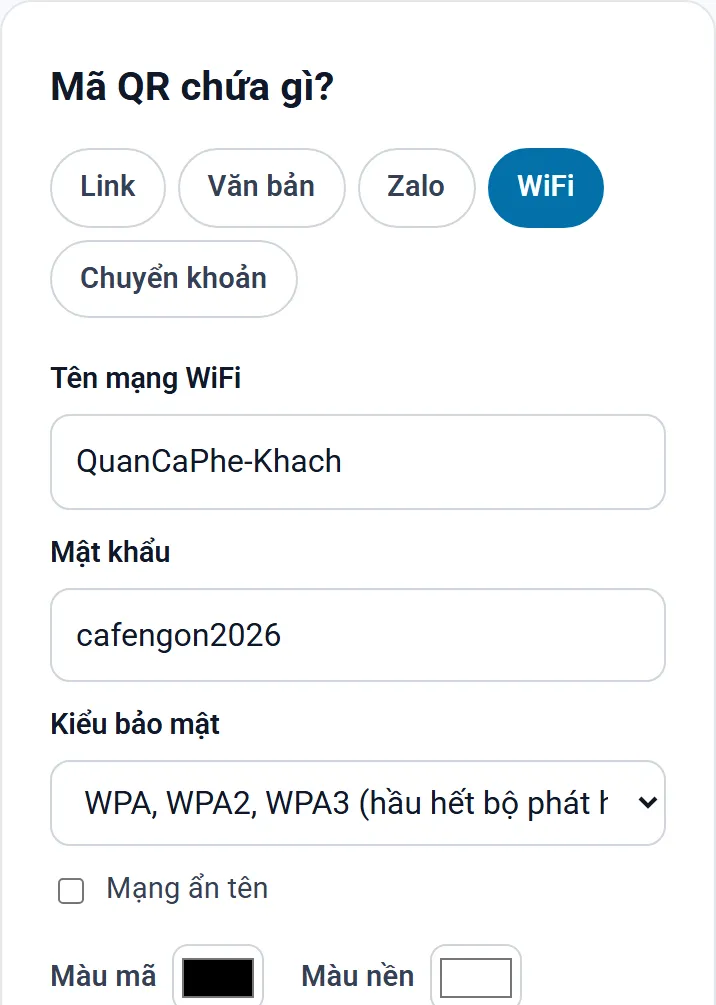
- Tạo mã. Mở công cụ Tạo mã QR, chọn thẻ WiFi, gõ tên mạng và mật khẩu. Mã hiện ra ngay bên dưới, kèm dòng nhắc quét vào mạng nào.
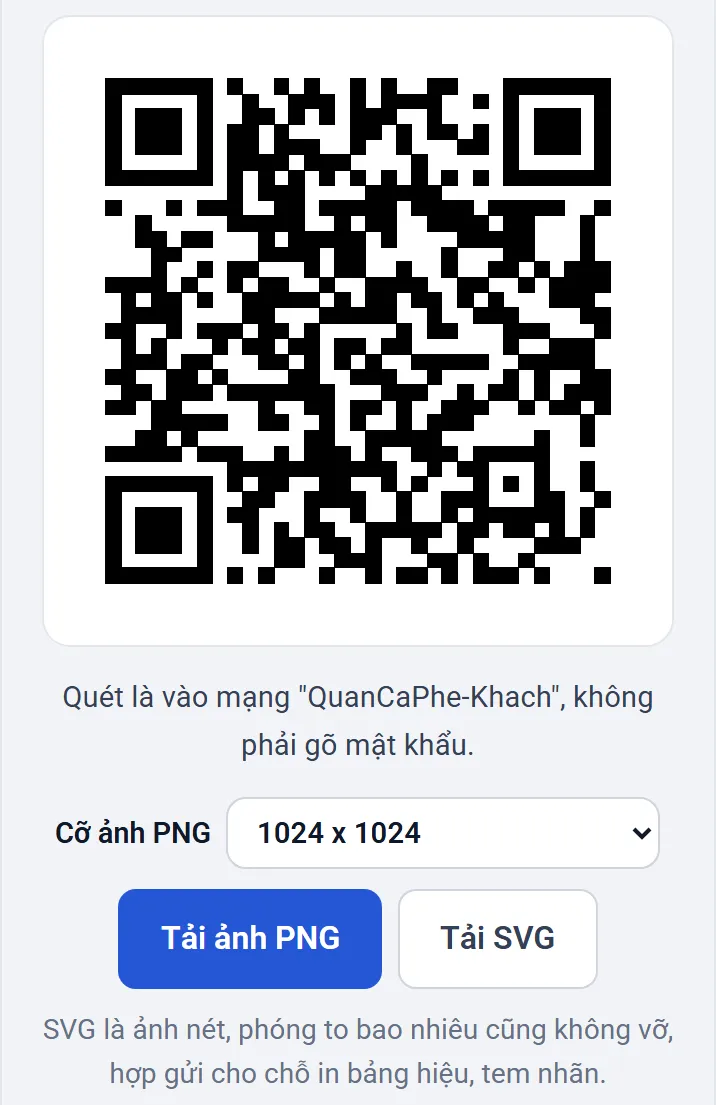
- Tải về. Bấm Tải SVG. Muốn dùng ảnh PNG thì bấm Tải ảnh PNG, xem mục sau để biết hai loại khác nhau thế nào khi in.
- Tải lên Canva. Trong thiết kế, bấm Tải lên ở cột trái, rồi Tải lên tệp, chọn tệp mã vừa tải.
- Kéo vào thiết kế. Mã hiện trong khung Tải lên, kéo thả vào trang, kéo góc để chỉnh cỡ. Kéo ở góc để mã giữ đúng hình vuông.
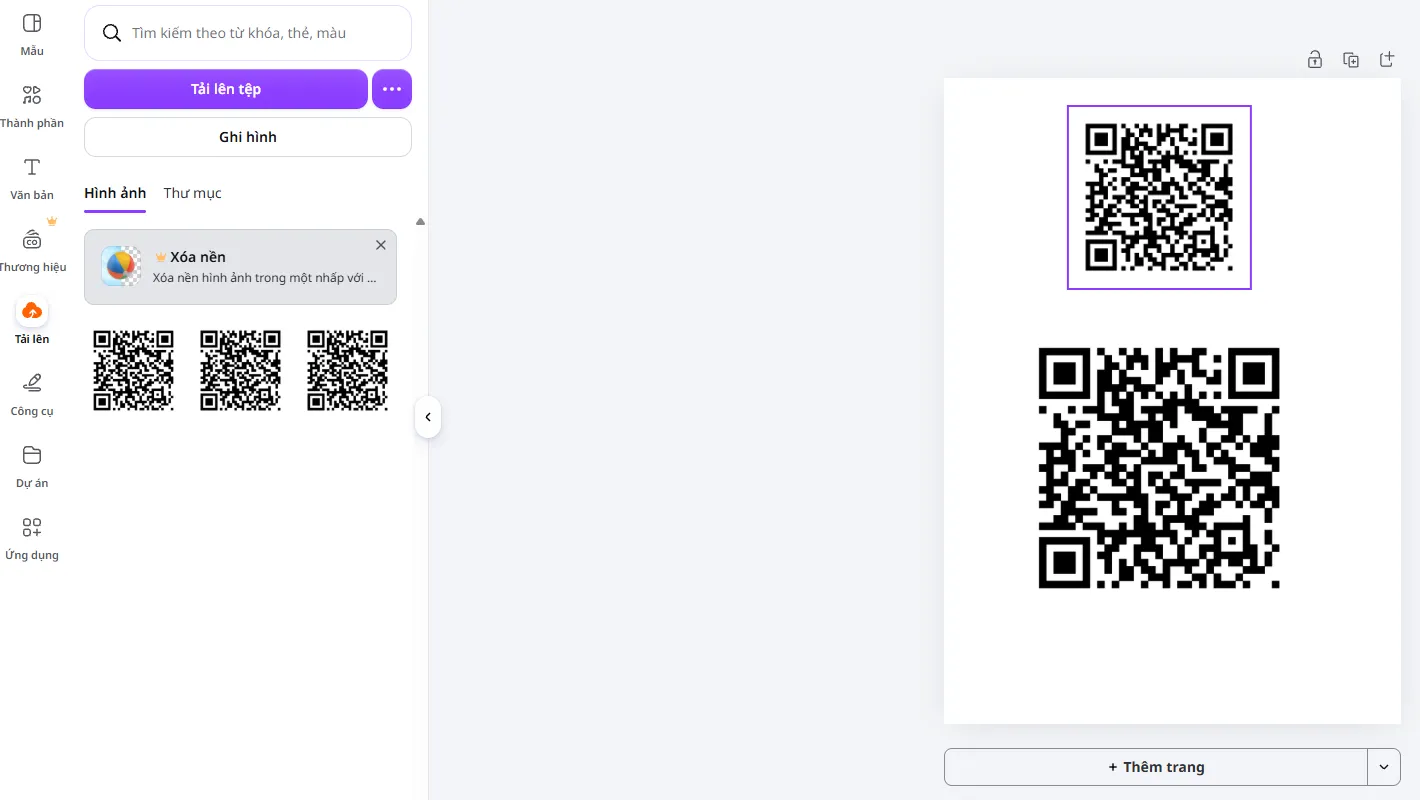
Ảnh trên là màn hình Canva thật khi chúng tôi thử. Mã phía trên là tệp SVG, mã phía dưới là tệp PNG. Cả hai tải lên đều không báo lỗi.
Nên tải PNG hay SVG để đưa vào Canva?
Nên dùng SVG. Chúng tôi chèn mã QR cả hai dạng vào cùng một trang A4 rồi mở file PDF Canva xuất ra để xem bên trong:
| Mã dạng SVG | Mã dạng PNG 1024 điểm ảnh | |
|---|---|---|
| Dung lượng tệp tải lên | 7,8 KB | 27 KB |
| Trong file PDF Tiêu chuẩn | Vẫn là nét vẽ vector | Bị thu nhỏ còn 717 × 717 điểm ảnh |
| Trong file PDF In | Vẫn là nét vẽ vector | Giữ nguyên 1024 × 1024 điểm ảnh |
Nét vẽ vector nghĩa là máy in vẽ lại từng ô vuông theo đúng toạ độ, phóng to bao nhiêu mép ô vẫn sắc. Ảnh PNG thì là lưới điểm ảnh cố định, in to quá sẽ thấy mép răng cưa hoặc nhoè. Wikipedia có giải thích ngắn về định dạng SVG nếu bạn muốn tìm hiểu thêm.
Theo trang trợ giúp của Canva, tệp SVG tải lên nên dưới 3 MB. Tệp SVG từ công cụ của chúng tôi chỉ vài KB, tải lên thoải mái.
PNG vẫn dùng được, nhất là khi mã nhỏ trên danh thiếp hay tem nhãn. Khi đó nhớ xuất bằng PDF In, vì như bảng trên, PDF Tiêu chuẩn thu bớt điểm ảnh của PNG. Chúng tôi mới đo với ảnh 1024 điểm ảnh, chưa đo ảnh 2048.
Mã QR trên Canva có hết hạn không?
Mã tĩnh không có ngày hết hạn, vì nó không phụ thuộc Canva. Mã động thì theo trang trợ giúp của Canva, mặc định không hết hạn, nhưng chủ mã dùng gói Business trở lên có thể đặt ngày hết hạn cho nó.
- Mã tĩnh chứa thẳng đường link, mật khẩu WiFi hay số tài khoản trong các ô đen trắng. Mã chỉ ngừng có ích khi chính link đích bị xoá. Mã tạo bằng công cụ của chúng tôi thuộc loại này.
- Mã động cho đổi link sau khi đã in. Muốn làm được vậy, mã phải dẫn qua hệ thống của Canva trước rồi mới tới link thật. Đây là chúng tôi suy ra từ cách mã hoạt động, Canva không nói nguyên văn. Mã bị đặt hạn thì hết hạn là ngừng dẫn tới link.
Với menu, bảng hiệu hay thiệp cưới in một lần dùng lâu dài, mã tĩnh là lựa chọn an toàn hơn. Chỉ dùng mã động khi bạn chắc chắn sẽ cần đổi link sau này.
Xuất file thế nào để in mã QR không bị mờ?
Chọn PDF In khi tải xuống. Trong trang trợ giúp về loại tệp tải xuống, Canva ghi PDF Tiêu chuẩn có độ phân giải 96 dpi, hợp để xem trên máy và gửi qua mạng, còn PDF In là 300 dpi, dành cho in ấn.
Bảng ở mục trước cho thấy điều này ngay trên mã QR: cùng một ảnh PNG, file PDF Tiêu chuẩn chỉ còn 717 điểm ảnh mỗi chiều, file PDF In giữ đủ 1024. Chúng tôi còn dựng hình hai file ra ảnh ở 5 độ phân giải khác nhau rồi cho phần mềm giải mã đọc. Mã PNG từ PDF In đọc được cả 5 lần. Mã PNG từ PDF Tiêu chuẩn đọc được 4 lần, lần dựng hình to nhất phần mềm chịu thua vì mép ô đã mềm đi. Mã SVG đọc được ở cả hai file khi dựng hình ở 300 dpi. Chúng tôi chưa in ra giấy để quét bằng điện thoại.
Khi chèn mã QR vào thiết kế để in, cỡ mã cũng quan trọng không kém:
- Không nhỏ hơn 2 × 2 cm, theo khuyến nghị trong trang trợ giúp của Canva. Mã chứa nhiều chữ, như mã WiFi hay lời chúc dài, thì nên to hơn.
- Chừa viền trắng quanh mã rộng ít nhất bằng 4 ô vuông nhỏ của mã. Đừng đặt chữ hay hoạ tiết sát mép mã.
- Hãng DENSO WAVE, nơi làm ra mã QR, khuyên mỗi ô vuông của mã nên được in bằng từ 4 chấm mực trở lên. Máy in càng thô thì mã càng phải to.
Mã QR trong Canva không quét được thì sửa thế nào?
Mã không quét được sau khi chèn mã QR vào thiết kế hay rơi vào một trong sáu nguyên nhân dưới đây. Đây là nguyên tắc chung về mã QR, mỗi mục kèm chỗ sửa:
- Mã quá nhỏ. Phóng lên tối thiểu 2 cm, mã chứa nhiều chữ thì nên to hơn nữa.
- Thiếu viền trắng. Ảnh nền, khung viền hay chữ nằm sát mã làm máy không tìm ra mép. Đặt một ô vuông trắng phía sau mã, rộng hơn mã mỗi bên vài milimét.
- Màu mã nhạt hơn màu nền. Nhiều máy quét không đọc được mã đảo màu, kiểu mã trắng trên nền đen. Đổi màu ở công cụ tạo mã rồi chèn lại, giữ mã tối trên nền sáng. Công cụ của chúng tôi tự cảnh báo khi màu mã sáng hơn nền hoặc hai màu quá gần nhau.
- Mã nền trong suốt đè lên ảnh. Phần ảnh lộ ra giữa các ô làm rối mã. Mã tải từ công cụ của chúng tôi luôn có nền đặc theo ô Màu nền, nên không gặp lỗi này.
- Mã bị che hoặc mất một góc. Một hình trang trí đè lên, hoặc mã bị cắt bớt khi chỉnh khung. Ba ô vuông lớn ở ba góc là chỗ máy quét tìm đầu tiên, mất một ô là khó đọc.
- Bản in bị nhoè. Xuất PDF Tiêu chuẩn hoặc dùng ảnh PNG nhỏ rồi in to. Xuất lại bằng PDF In, ưu tiên mã SVG.
Trước khi in số lượng nhiều, hãy in thử một tờ và quét bằng hai điện thoại khác nhau, ví dụ một máy Android và một iPhone, ở khoảng cách người dùng sẽ đứng.
Câu hỏi thường gặp
Chèn mã QR vào Canva có cần tài khoản Pro không?
Không. Chúng tôi thử trên một tài khoản Canva miễn phí: tải lên cả SVG lẫn PNG đều được, xuất cả PDF Tiêu chuẩn lẫn PDF In đều được.
Muốn mã QR có logo mà không mất tiền thì làm sao?
Tạo mã có logo ở công cụ Tạo mã QR, bấm Chọn ảnh logo, để cỡ logo Nhỏ, dễ quét nhất, rồi tải SVG và chèn mã QR vào Canva như bình thường. Khi có logo, công cụ tự chuyển sang mức sửa lỗi H, mức cao nhất của mã QR, để bù cho phần bị logo che. Vẫn nên quét thử mã có logo trước khi in.
Đổi màu mã QR trong Canva được không?
Chúng tôi chưa thử đổi màu tệp mã ngay trong Canva. Cách chắc chắn là đổi ở công cụ tạo mã: chọn Màu mã và Màu nền trước khi tải về, rồi chèn lại vào Canva. Công cụ tự cảnh báo khi hai màu quá gần nhau. Dù chọn màu nào, giữ mã tối trên nền sáng.
Chèn mã QR vào thiệp cưới để khách mừng cưới qua chuyển khoản được không?
Được. Chọn thẻ Chuyển khoản trong công cụ, chọn ngân hàng, nhập số tài khoản, để trống ô số tiền cho khách tự nhập, rồi tải SVG và đặt lên thiệp trong Canva. Nhớ quét thử bằng ứng dụng ngân hàng để chắc tên người nhận hiện đúng trước khi in.
Mã QR tạo ở đây có bị gửi dữ liệu đi đâu không?
Không. Mã được tạo ngay trong trình duyệt trên máy bạn. Tên mạng, mật khẩu WiFi hay số tài khoản không gửi lên máy chủ nào.
Thiết kế đã sẵn sàng thì mở công cụ Tạo mã QR, tạo mã, tải SVG và chèn mã QR vào Canva cho kịp in.
Làm thử ngay
Công cụ chạy thẳng trên trình duyệt, không cần cài gì, tệp không rời khỏi máy bạn.
Mở Tạo mã QR