Bắt đầu
Chụp tờ giấy, app lo phần còn lại
Bấm Chụp trang bên dưới. App sẽ tự tìm 4 góc tờ giấy, nắn thẳng ảnh chụp nghiêng, xoá bóng mờ rồi ghép tất cả thành một file PDF khổ A4.
Scan tài liệu bằng điện thoại thành PDF, không cần cài app
Muốn scan tài liệu bằng điện thoại thành PDF, bạn mở trang này bằng trình duyệt, bấm Chụp trang, kiểm lại bốn góc rồi bấm Xuất PDF. App tự nắn thẳng ảnh chụp nghiêng, xoá bóng và ghép tất cả thành một file PDF khổ A4. File xuất ra không dính logo hay dấu chìm nào.
Cần nộp bản sao giấy tờ mà không có máy scan, chụp đại bằng điện thoại thì ảnh nghiêng, tối một góc, nền bàn lọt vào khung. Gửi đi trông rất cẩu thả.
Scan tài liệu bằng điện thoại gồm mấy bước?
- Bấm Chụp trang ở thanh dưới, chụp tờ giấy, không cần canh thẳng.
- Kiểm lại bốn góc app tự tìm, lệch thì kéo lại cho đúng mép giấy.
- Chọn bộ lọc rồi bấm Lưu trang.
- Tài liệu nhiều trang thì chụp tiếp từng tờ. Đủ rồi bấm Xuất PDF, app ghép tất cả thành một file theo đúng thứ tự đã chụp.
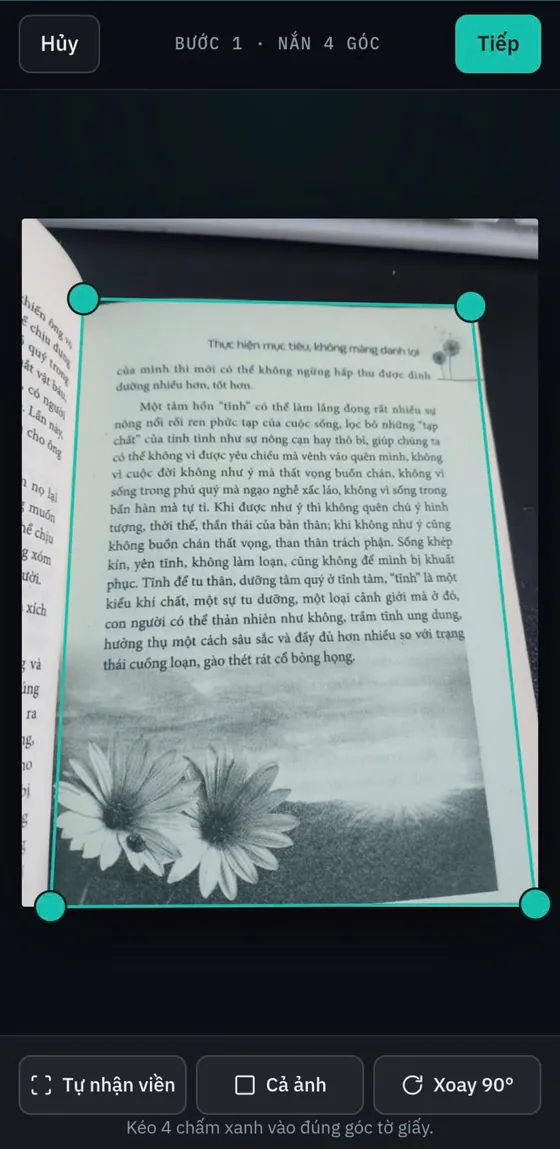
Scan tài liệu bằng điện thoại Android và iPhone có khác nhau không?
Không phải cài riêng cho từng loại máy. App chạy trong trình duyệt có sẵn trên điện thoại, nên không có bản Android hay bản iPhone riêng. Lần đầu mở, trình duyệt sẽ hỏi quyền dùng camera: bấm Cho phép. Lỡ bấm từ chối thì vào phần cài đặt quyền của trình duyệt để bật lại.
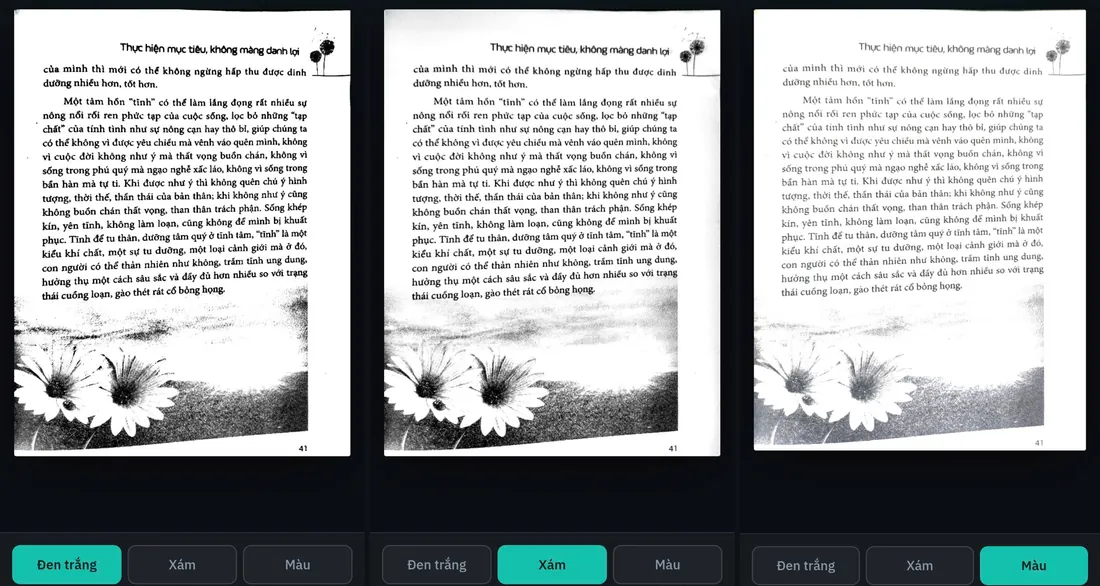
Scan giấy có dấu đỏ chọn bộ lọc nào?
Màu. Đây là bộ lọc bắt buộc khi giấy có con dấu đỏ hoặc chữ ký mực xanh. Hai bộ lọc còn lại sẽ ăn mất dấu và chữ ký, mà đó thường là thứ quan trọng nhất trên tờ giấy.
| Bộ lọc | Dùng cho |
|---|---|
| Đen trắng | Giấy tờ chữ đen nền trắng. Bản sạch nhất, giống máy scan văn phòng nhất, đọc chữ tốt nhất |
| Xám | Trang sách, tài liệu có ảnh chụp chen giữa chữ |
| Màu | Giấy có con dấu đỏ, chữ ký mực xanh, tài liệu in màu |
Ba mẹo để scan tài liệu rõ nét
Đặt giấy trên nền sẫm màu: bàn gỗ, bìa đen, cái áo tối màu. App tìm mép giấy bằng cách so sáng tối, giấy trắng trên bàn trắng thì nó không thấy mép ở đâu.
Giữ máy song song mặt giấy. Nghiêng vẫn nắn được, nhưng nghiêng quá thì chữ ở xa bị kéo giãn, nhoè.
Đừng để bóng đổ lên chữ. Bóng bàn tay hay bóng chính cái điện thoại là thứ app khó cứu nhất. Xoay người cho ánh sáng đến từ bên cạnh.
Chuyển ảnh thành văn bản được không?
Được. Bấm Nhận chữ trên trang vừa scan, app đọc chữ trong ảnh thành văn bản chép ra được. Việc này gọi là nhận dạng ký tự quang học (OCR), app dùng bộ đọc chữ mã nguồn mở Tesseract.
Nói thật về độ chính xác: chữ in rõ nét thì đọc gần như đúng hết, nhưng hay sai dấu thanh. Luôn đọc lại trước khi dùng vào việc quan trọng.
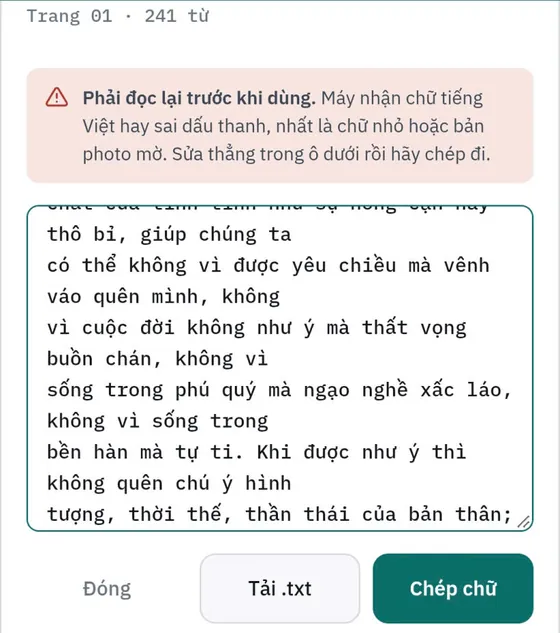
Trang có ảnh chèn giữa bài thì app còn đọc cả vùng ảnh thành mấy dòng chữ vô nghĩa, cứ xoá mấy dòng đó đi. Muốn file PDF tìm kiếm được chữ thì bật PDF tìm được chữ lúc xuất. Lần đầu bấm Nhận chữ, app tải về gói tiếng Việt khoảng 7,5 MB, nên bật wifi.
Khi nào nên dùng máy scan thay vì điện thoại
Cơ quan có máy scan phẳng thì dùng nó: chất lượng luôn hơn chụp bằng điện thoại, nhất là với giấy mỏng in hai mặt. Cần scan sách dày không gỡ gáy được thì trang giấy cong ở gần gáy sẽ bị méo chữ. Đây là điểm app chạy trong trình duyệt chưa làm được.
Câu hỏi thường gặp
Scan tài liệu bằng điện thoại có bị dính logo không?
Không. File PDF xuất ra chỉ có đúng những trang bạn chụp, không chèn logo, không đóng dấu chìm, không thêm trang quảng cáo.
Scan tài liệu bằng điện thoại có mất phí không?
Không. Không đăng ký, không giới hạn số lần dùng.
Ảnh giấy tờ có bị tải lên máy chủ không?
Không. Nắn góc, xoá bóng, ghép PDF, đọc chữ đều chạy ngay trong trình duyệt trên máy bạn. Với căn cước, hợp đồng hay bảng lương thì đây là điều đáng để ý.
- Đặt giấy trên nền sẫm màu — bàn gỗ, bìa đen — để app tách viền chính xác.
- Giữ máy song song mặt giấy, đừng để bóng tay hay bóng điện thoại đổ lên chữ.
- Hồ sơ có con dấu đỏ hoặc chữ ký mực xanh thì chọn bộ lọc Màu, đừng để đen trắng ăn mất dấu.
- Ảnh không rời khỏi máy bạn — mọi xử lý chạy ngay trong trình duyệt.
← Về chuyendoifile.com — chuyển Word, Excel, ảnh sang PDF, nối, tách, nén PDF và kho mẫu văn bản. Tất cả miễn phí.