
Tách file PDF thành nhiều file: 3 cách chia trong một lần bấm
Tách file PDF thành nhiều file nhỏ, mỗi trang một file hay theo nhóm tự gõ, nhận một tệp .zip. Chữ giữ nguyên, ảnh scan không mờ. Xem 3 cách và làm ngay.
Tách file PDF thành nhiều file chỉ cần một lần bấm: mở công cụ Tách và sắp xếp PDF, chọn tệp, chọn một trong ba cách chia (cứ mỗi vài trang một file, mỗi trang một file, hoặc theo nhóm tự gõ), rồi bấm Chia và tải về. Bạn nhận một tệp .zip chứa đủ các phần, chữ vẫn bôi đen được, ảnh scan giữ nguyên độ nét.
Bạn đang ở tình huống nào?
| Tình huống của bạn | Chọn cách chia | Gõ gì |
|---|---|---|
| Tách 1 file PDF làm đôi | Cứ mỗi vài trang thành một file | Nửa số trang, ví dụ tệp 12 trang gõ 6 |
| Mỗi trang cần một file riêng | Mỗi trang một file | Không cần gõ gì |
| Bộ hồ sơ scan chung, phải nộp từng loại giấy | Theo nhóm trang tự gõ | Ví dụ 1-4; 5-12; 13-30 |
| Nơi nhận giới hạn mỗi tệp vài MB | Cứ mỗi vài trang thành một file | Xem cách ước ở mục dung lượng |
| Chỉ cần lấy vài trang ra một tệp | Không dùng phần chia | Gõ trang vào ô Hoặc chỉ giữ những trang này |
Trình đọc PDF có sẵn trên máy mở được tệp, xem được tệp, nhưng hễ nhờ nó chia tệp là nó im lặng. Lỗi ở phần mềm, không phải ở bạn.
Các bước tách file PDF
- Mở công cụ Tách và sắp xếp PDF, bấm Chọn tệp rồi chọn tệp PDF cần tách. Trang hiện ảnh nhỏ của từng trang để bạn xem trước.
- Ở cột bên trái, tìm phần Chia thành nhiều file, chọn cách chia trong ô Cách chia.
- Gõ số trang mỗi file, hoặc gõ các nhóm trang. Ngay bên dưới, trang báo trước sẽ ra mấy file.
- Bấm Chia và tải về. Máy tải về một tệp .zip, mở ra là thấy các phần đã tách.
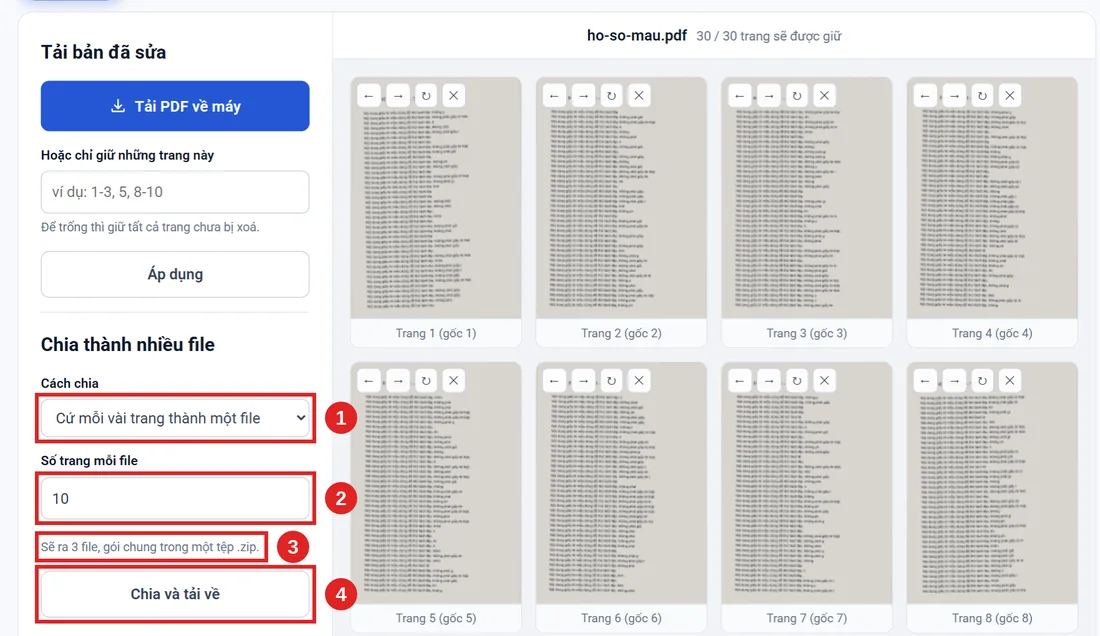
Số 1: ô chọn cách chia. Số 2: số trang mỗi file, ở đây là 10. Số 3: trang báo trước tệp 30 trang sẽ ra 3 file. Số 4: nút chia và tải về.
Tên mỗi file ghi luôn phần thứ mấy và gồm trang nào, ví dụ ho-so-phan-02-trang-11-20.pdf. Mở thư mục ra là biết file nào chứa gì, khỏi mở từng file để đoán.
Bốn bước, không in một tờ giấy nào. Cái máy photo trong phòng chắc sẽ nhớ bạn lắm.
Muốn hiểu thêm
Phần dưới dành cho bạn nào muốn biết kỹ hơn, kèm số đo thật và những câu hay được hỏi.
Nội dung phần này
- Tách file PDF theo nhóm trang gõ thế nào?
- Tách 1 file PDF thành 2 khi số trang lẻ thì sao?
- Tách file PDF có giữ nguyên định dạng, chữ có còn bôi đen được không?
- Tách file PDF thành từng trang thì có nặng hơn tệp gốc không?
- Tách file PDF theo dung lượng được không?
- Tệp có chữ ký số thì tách xong chữ ký còn không?
- Tách file PDF trên điện thoại được không, mở tệp .zip ở đâu?
- Câu hỏi thường gặp
Tách file PDF theo nhóm trang gõ thế nào?
Chọn Theo nhóm trang tự gõ, rồi gõ các nhóm cách nhau bằng dấu chấm phẩy. Mỗi nhóm ra một file. Trong một nhóm vẫn gõ được kiểu 1-3, 5 để gom các trang không liền nhau.
Ví dụ bộ hồ sơ scan 30 trang: 4 trang đầu là đơn, trang 5 tới 12 là giấy tờ cá nhân, phần còn lại là bảng điểm. Gõ 1-4; 5-12; 13-30 là ra ba file đúng ba loại giấy.
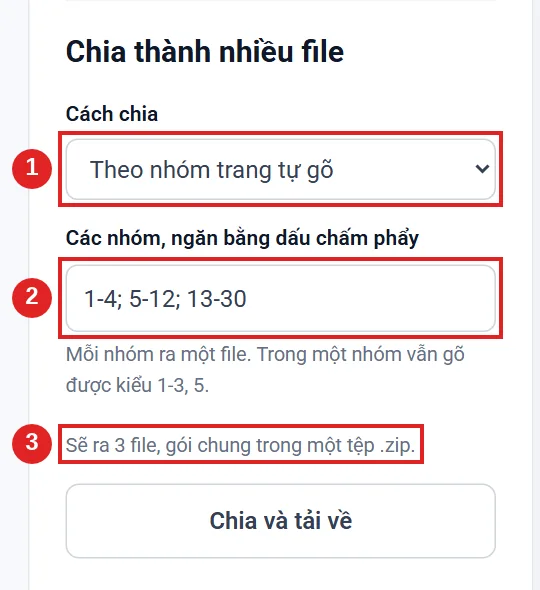
Số 1: cách chia theo nhóm. Số 2: ba nhóm cách nhau bằng dấu chấm phẩy. Số 3: trang báo trước sẽ ra 3 file.
Vài điều nên biết trước khi gõ:
- Trang nào bạn đã bấm nút dấu X để bỏ đi thì không vào file nào. Trang đã xoay thì giữ nguyên góc đã xoay.
- Số trang trong ô nhóm là số ghi dưới ảnh trang trên màn hình. Đã bỏ hay đổi chỗ trang thì nhìn số dưới ảnh mà gõ. Nhóm gõ quá số trang thì trang báo nhóm đó không trúng trang nào.
- Gõ sai cú pháp thì trang báo ngay, chưa tải gì về.
- Chỉ ra đúng một phần thì trang tải thẳng tệp PDF, không gói .zip.
Một mẹo nhỏ: xếp lại thứ tự trang trước, tách sau. Kéo thả các trang cho đúng thứ tự nộp rồi mới gõ nhóm, bạn đỡ phải nhớ trang nào nằm đâu.
Tách 1 file PDF thành 2 khi số trang lẻ thì sao?
Lấy số trang chia đôi rồi làm tròn lên, gõ số đó vào ô Số trang mỗi file. Tệp 13 trang gõ 7 thì ra hai file: trang 1 tới 7 và trang 8 tới 13. Phần sau ít hơn một trang, chẳng ai bắt bẻ chuyện đó.
Muốn hai phần chia lệch theo ý mình, ví dụ phần đầu chỉ 3 trang bìa, thì dùng cách theo nhóm và gõ 1-3; 4-13.
Tách file PDF có giữ nguyên định dạng, chữ có còn bôi đen được không?
Có. Công cụ chép nguyên từng trang sang tệp mới, không vẽ lại, nên chữ vẫn là chữ, ảnh vẫn là ảnh gốc. Tôi đo trên hai tệp mẫu tự dựng:
- Hợp đồng mẫu 12 trang dạng chữ, tách làm đôi: đọc chữ ra từ hai phần cộng lại giống hệt bản gốc, đủ 18.568 ký tự, dấu tiếng Việt không sai chữ nào. Bôi đen, sao chép được như thường.
- Bộ hồ sơ scan 30 trang, tách mỗi trang một file: ảnh trong từng file giống bản gốc tới từng byte, cùng độ phân giải. Ảnh không mờ đi chút nào.
Có một thứ không đi theo: mục lục bên lề (bookmark, danh sách mục bấm để nhảy trang). Tôi thử với một tệp 6 trang có mục lục, liên kết và ô điền biểu mẫu, tách đôi:
| Trong tệp gốc | Sau khi tách |
|---|---|
| Mục lục bên lề 6 mục | Mất, cả hai phần đều không còn |
| Liên kết ra trang web | Còn, bấm vẫn mở đúng trang |
| Liên kết nhảy tới trang nằm ở phần khác | Không nhảy đúng nữa, vì trang đích đã sang tệp khác |
| Ô điền biểu mẫu | Còn, nằm trong phần chứa trang đó |
Tệp dài có mục lục mà người nhận cần bấm để tìm, hãy cân nhắc gửi nguyên tệp, hoặc ghi rõ phần nào chứa mục nào trong tên file.
Tách file PDF thành từng trang thì có nặng hơn tệp gốc không?
Với tệp scan thì gần như không. Bộ hồ sơ 30 trang nặng 24,37 MB, tách thành 30 file thì tổng là 24,46 MB, chỉ hơn chừng 0,4%. Mỗi trang scan nặng khoảng 0,8 MB.
Với tệp chữ thì tổng các phần nặng hơn chừng một phần tư, nhiều khả năng vì phần nào cũng mang theo phông chữ riêng. Hợp đồng mẫu 118 KB tách đôi ra hai file 74 KB và 73 KB, vẫn chỉ tính bằng KB.
| Tệp thử | Trước khi tách | Sau khi tách |
|---|---|---|
| Hồ sơ scan 30 trang, mỗi trang một file | 24,37 MB | 30 file, tổng 24,46 MB |
| Hồ sơ scan 30 trang, mỗi 10 trang một file | 24,37 MB | 3 file, mỗi file chừng 8,1 MB |
| Hợp đồng chữ 12 trang, tách đôi | 118 KB | 2 file, 74 KB và 73 KB |
Trên máy tính tôi thử, tệp scan 24 MB chia thành 30 file xong chưa tới một giây. Máy yếu hơn thì chậm hơn, cứ để trang chạy xong.
Tách file PDF theo dung lượng được không?
Không, công cụ chỉ chia theo trang. Nhưng bạn tự ước được trong nửa phút: lấy dung lượng tệp chia cho số trang để biết một trang nặng chừng bao nhiêu, rồi tính số trang mỗi file.
Ví dụ tệp 24 MB có 30 trang, mỗi trang chừng 0,8 MB. Nơi nhận cho mỗi tệp tối đa 5 MB thì 5 chia 0,8 được hơn 6, gõ 5 trang mỗi file cho có chỗ dư. Trang scan đậm chữ thường nặng hơn trang trắng, nên chừa dư một chút là khôn.
Tệp quá nặng mà nơi nhận lại chỉ cho nộp một file thì tách không giải quyết được. Lúc đó hãy giảm dung lượng bằng công cụ Nén PDF: trang cho xem dung lượng mới trước khi tải, ưng mức nào thì lấy mức đó.
Tệp có chữ ký số thì tách xong chữ ký còn không?
Không còn. Tôi thử với một hợp đồng mẫu có một chữ ký số, tách làm đôi: cả hai phần đều không còn chữ ký số nào. Đây không phải lỗi riêng của công cụ nào. Theo Trung tâm Chứng thực điện tử quốc gia, chữ ký số gắn với đúng nội dung tệp lúc ký, tách ra là tệp đã khác, nên chữ ký không thể đi theo.
Hồ sơ cần giữ chữ ký số thì hãy nộp nguyên tệp đã ký, hoặc nhờ người ký ký lại trên từng phần. Muốn biết một tệp còn chữ ký hợp lệ hay không, xem bài kiểm tra chữ ký số trên file PDF.
Tách file PDF trên điện thoại được không, mở tệp .zip ở đâu?
Được, vì công cụ chạy trong trình duyệt, không cần cài ứng dụng. Các bước giống trên máy tính. Trên màn hình hẹp, phần Chia thành nhiều file nằm dưới ô Hoặc chỉ giữ những trang này và nút Áp dụng. Số đo trong bài này tôi đo trên máy tính.
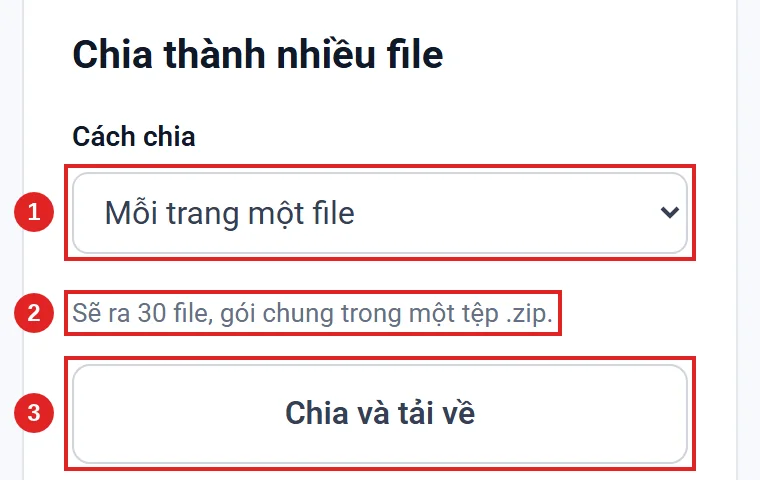
Số 1: cách chia mỗi trang một file. Số 2: trang báo trước sẽ ra 30 file. Số 3: nút chia và tải về.
Tải xong, tệp .zip nằm trong thư mục tải về của máy:
- Android: mở ứng dụng Files by Google, chọn tệp .zip rồi nhấn Giải nén. Các file sẽ nằm cùng thư mục với tệp .zip, theo hướng dẫn của Google.
- iPhone: mở ứng dụng Tệp, chạm vào tệp .zip, máy tạo một thư mục chứa các file, theo hướng dẫn của Apple.
Điện thoại đời cũ xử lý tệp scan vài chục MB sẽ chậm hơn máy tính. Cứ để trang chạy xong, đừng tắt màn hình giữa chừng.
Câu hỏi thường gặp
Tách file PDF online có phải tải tệp lên máy chủ không?
Không. Công cụ tách file PDF của chuyendoifile.com chạy ngay trong trình duyệt, tệp nằm yên trên máy bạn. Hồ sơ có giấy tờ cá nhân thì đây là điểm đáng để tâm.
Tách file PDF thành hình ảnh thì dùng công cụ nào?
Tách thành ảnh là việc khác, mỗi trang ra một tấm ảnh chứ không phải một tệp PDF. Việc đó dùng công cụ PDF sang ảnh.
Tách nhầm rồi muốn ghép lại thì sao?
Đưa các phần vào công cụ Nối PDF, xếp đúng thứ tự rồi nối. Tệp gốc trên máy bạn cũng không bị đụng tới, mở lại tệp gốc tách lần nữa là xong.
Có tách hàng loạt nhiều tệp PDF một lúc được không?
Mỗi lượt công cụ tách một tệp. Tách xong bấm Chọn tệp khác để làm tệp tiếp theo, không phải tải lại trang.
Lần tới cổng nộp hồ sơ báo "tệp quá lớn", người khác thở dài, còn bạn chỉ việc gõ một con số.
Làm thử ngay
Công cụ chạy thẳng trên trình duyệt, không cần cài gì, tệp không rời khỏi máy bạn.
Mở Tách và sắp xếp PDF