
Mã QR Google Drive: 3 bước tạo mã cho file tài liệu, quét là mở
Mã QR Google Drive giúp người khác quét là mở file tài liệu, bảng giá, thực đơn. 3 bước tạo miễn phí, kèm cách thay file mới mà không phải in lại mã. Làm ngay.
Mã QR Google Drive là ô vuông chứa đường link tới một file hoặc thư mục trên Drive, người khác quét bằng điện thoại là mở ra xem. Bạn tải file lên Drive, mở quyền cho bất kỳ ai có đường liên kết, sao chép link rồi dán vào thẻ Link của công cụ Tạo mã QR. File vẫn nằm trên Drive của bạn, công cụ không giữ tệp nào.
Bạn đang ở tình huống nào?
| Bạn muốn | Nên làm |
|---|---|
| Khách quét để xem một file: thực đơn, bảng giá, hồ sơ năng lực | Tạo mã từ link của file đó |
| Đưa cả bộ tài liệu: hướng dẫn, biểu mẫu, ảnh | Bỏ hết vào một thư mục, tạo mã từ link thư mục |
| File sẽ cập nhật thường xuyên | Tạo mã một lần, sau này tải phiên bản mới lên đúng file cũ rồi quét thử lại |
| Tài liệu chỉ cho người trong công ty xem | Giữ quyền bị hạn chế, người quét phải đăng nhập đúng tài khoản được cấp |
Ba bước dưới đây dùng chung cho cả bốn dòng.
Bước 1: đưa file lên Drive ở dạng dễ mở
Tải file lên Google Drive. Nếu là file Word hay Excel, nên đổi sang PDF trước khi tải lên, vì PDF mở trên điện thoại nào cũng giữ nguyên bố cục. Bạn có thể chuyển Word sang PDF ngay trên trang này.
Bước 2: mở quyền xem và sao chép link
Bấm chuột phải vào file, chọn Chia sẻ. Ở phần Quyền truy cập chung, đổi từ Bị hạn chế sang Bất kỳ ai có đường liên kết, vai trò để Người xem. Rồi bấm Sao chép đường liên kết.
Bước 3: dán link, tải mã, quét thử
- Mở công cụ Tạo mã QR, chọn thẻ Link.
- Dán link vào ô Đường link. Mã hiện ra ngay bên phải.
- Bấm Tải ảnh PNG, hoặc gõ một dòng như "Quét để xem bảng giá" rồi bấm In mã QR.
- Quét thử bằng một điện thoại không đăng nhập tài khoản của bạn.
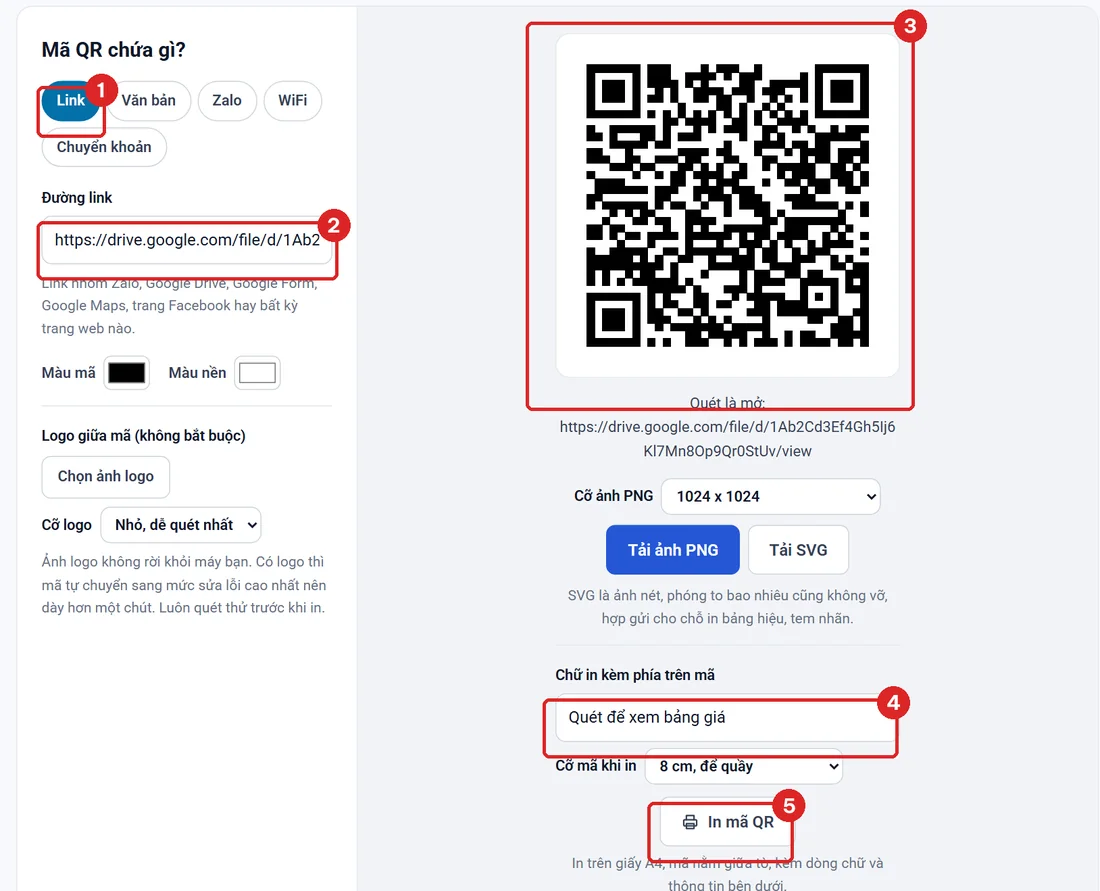
Số 1: thẻ Link. Số 2: link Drive vừa dán (link mẫu, quét sẽ không mở ra file nào). Số 3: mã hiện ra ngay. Số 4: dòng chữ in phía trên mã. Số 5: nút in.
Xong. Tập tài liệu ba chục trang giờ nằm gọn trong một ô vuông bằng hai đầu ngón tay. Máy photocopy của văn phòng vừa mất một khách quen, và nó sẽ không nhớ bạn đâu.
Muốn hiểu thêm
Phần dưới nói về chuyện thay file mà giữ nguyên mã, chuyện ai xem được, và các câu hay được hỏi.
Nội dung phần này
- Vì sao không tạo mã QR thẳng từ file mà phải qua Google Drive?
- Thay nội dung file thì có phải in lại mã không?
- Người quét có tải về, in hay sửa được file không?
- Khi nào mã QR Google Drive ngừng hoạt động?
- Nên tạo mã cho một file hay cho cả thư mục?
- Link Drive dài thì mã có khó quét không?
- Câu hỏi thường gặp
Vì sao không tạo mã QR thẳng từ file mà phải qua Google Drive?
Vì một mã QR chỉ chứa được một lượng chữ rất nhỏ, không chứa nổi một file. Thứ nằm trong mã là đường link, còn file phải nằm ở một nơi nào đó trên mạng để link dẫn tới.
Các trang cho bạn "tải file lên rồi nhận mã" thực ra giữ file của bạn trên máy chủ của họ. File còn hay mất là do họ quyết định, và nhiều nơi chỉ giữ miễn phí trong một thời gian.
Công cụ ở đây chọn cách ngược lại: không nhận file, không lưu file. File nằm trên Drive của chính bạn, bạn toàn quyền sửa, thay, xoá. Mã thì là mã tĩnh, không có hạn dùng. Cách mã QR chứa dữ liệu được giải thích trong bài mã QR trên Wikipedia.
Thay nội dung file thì có phải in lại mã không?
Thường là không, nếu bạn thay đúng cách. Mã gắn với đường link, mà mỗi file trên Drive có một link riêng. Giữ được file cũ thì giữ được link, giữ được link thì giữ được mã.
- File làm bằng Google Tài liệu, Trang tính, Trang trình bày: cứ mở ra sửa. Link không đổi, người quét thấy ngay bản mới.
- File PDF, ảnh, Word tải từ máy lên: đừng xoá file cũ rồi tải file mới, vì file mới sẽ có link khác. Hãy bấm vào file, chọn Tuỳ chọn khác, Quản lý phiên bản, rồi Tải phiên bản mới lên. Google hướng dẫn thao tác này trong trang kiểm tra phiên bản tệp và hoạt động, và gọi đúng tên việc này là thay thế tệp.
| Bạn làm gì | Nên làm |
|---|---|
| Sửa file Google Tài liệu, Trang tính | Cứ sửa, link không đổi |
| Cần thay file PDF, ảnh bằng bản mới | Tải phiên bản mới lên đúng file cũ, quét thử lại mã |
| Muốn đổi tên file hay chuyển thư mục | Làm xong thì quét thử lại mã trước khi bỏ đi bản in |
| Định xoá file cũ rồi tải file mới cùng tên | Đừng. File mới có link mới, mã đã in sẽ hỏng |
Đây là mẹo đáng giá nhất của bài: thay nội dung ngay trên file cũ thay vì tạo file mới. Quán đổi thực đơn theo mùa, công ty cập nhật bảng giá mỗi quý, mã dán trên bàn vẫn có thể là mã cũ. Sau mỗi lần thay, lấy điện thoại quét lại một lần cho chắc, mất chưa tới mười giây.
Một điều nên biết: Drive chỉ giữ phiên bản cũ có giới hạn. Theo Google, một phiên bản có thể bị xoá vĩnh viễn sau 30 ngày hoặc khi đã có 100 phiên bản mới hơn, trừ khi bạn bấm Giữ vĩnh viễn. Bản cần lưu làm hồ sơ thì tải về máy trước khi thay.
Người quét có tải về, in hay sửa được file không?
Sửa thì không, miễn là bạn để vai trò Người xem. Tải về và in thì mặc định là được, nhưng bạn tắt được.
Theo trang chia sẻ tệp trên Google Drive của Google, chủ sở hữu bấm Chia sẻ, vào Cài đặt, rồi bỏ dấu ở hộp cho phép người xem và người nhận xét tải xuống, in và sao chép.
Ba vai trò và việc chúng làm được:
| Vai trò | Xem | Ghi nhận xét | Sửa nội dung |
|---|---|---|---|
| Người xem | Có | Không | Không |
| Người nhận xét | Có | Có | Không |
| Người chỉnh sửa | Có | Có | Có |
Với mã dán nơi công cộng, đừng bao giờ để Người chỉnh sửa. Bạn sẽ không muốn sáng thứ hai mở bảng giá ra và thấy ai đó đã tốt bụng giảm giá giúp mình.
Cũng nên biết giới hạn của việc tắt tải xuống: người xem vẫn chụp màn hình được. Tài liệu thật sự mật thì không nên đưa lên mã dán công khai.
Khi nào mã QR Google Drive ngừng hoạt động?
Khi file phía sau không còn mở được cho người quét. Bản thân mã không hết hạn, nên mọi trường hợp hỏng đều nằm ở phía Drive:
- File bị xoá. File vào Thùng rác là người quét không mở được nữa. Theo Google, tệp trong Thùng rác sẽ bị xoá vĩnh viễn sau 30 ngày, trước đó bạn còn khôi phục được.
- Quyền bị đổi lại thành Bị hạn chế. Người quét gặp trang xin quyền truy cập.
- Tài khoản chủ file bị khoá hoặc xoá. Hay gặp khi file nằm trong tài khoản của một nhân viên đã nghỉ.
- Tài khoản vượt hạn mức dung lượng quá lâu. Theo trang trợ giúp Google One, tài khoản vượt hạn mức từ 2 năm trở lên có thể bị xoá toàn bộ nội dung. Google báo trước ít nhất 3 tháng.
Trường hợp thứ ba là cái bẫy lớn nhất với doanh nghiệp. Tài liệu dùng lâu dài nên để ở một tài khoản chung của công ty, đừng để ở tài khoản cá nhân của người làm ra nó.
Nên tạo mã cho một file hay cho cả thư mục?
Một file nếu người quét chỉ cần đọc một thứ, cả thư mục nếu có nhiều thứ và danh sách còn thay đổi. Cách chia sẻ thư mục giống hệt file: bấm Chia sẻ trên thư mục, chọn Bất kỳ ai có đường liên kết, vai trò Người xem.
| Mã cho một file | Mã cho thư mục | |
|---|---|---|
| Người quét thấy | Mở thẳng nội dung | Danh sách file, phải bấm chọn |
| Thêm tài liệu sau | Phải tải phiên bản mới lên | Chỉ cần thả file vào thư mục |
| Hợp với | Thực đơn, bảng giá, tờ hướng dẫn | Bộ hồ sơ, tài liệu khoá học, ảnh sự kiện |
Nếu có nhiều file PDF rời mà người quét cần đọc liền mạch, bạn nên gộp thành một file PDF rồi tạo mã cho file đó. Người dùng điện thoại ngại bấm mở từng file một.
File nặng thì mở chậm trên mạng di động. Trước khi tải lên, bạn có thể nén file PDF cho nhẹ bớt.
Link Drive dài thì mã có khó quét không?
Không đáng lo. Link Drive dài hơn link Zalo, nên mã dày hơn một chút, nhưng vẫn thuộc loại mã thưa. Tôi đo trên công cụ:
| Nội dung trong mã | Số ký tự | Mã |
|---|---|---|
| Link nhóm Zalo | 27 | 29 x 29 ô |
Link file Drive, đã bỏ đuôi ?usp=sharing |
69 | 37 x 37 ô |
Link file Drive, nguyên đuôi ?usp=sharing |
81 | 37 x 37 ô |
| Link thư mục Drive, nguyên đuôi | 83 | 37 x 37 ô |
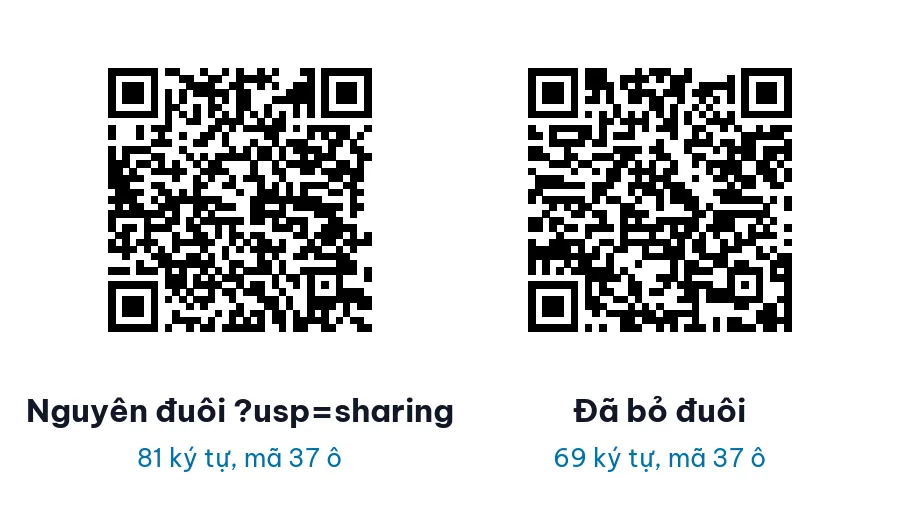
Hai mã làm từ một link Drive mẫu, có đuôi và đã bỏ đuôi, cùng cỡ 37 ô. Mã khác hình nhưng dày như nhau.
Nhiều hướng dẫn khuyên cắt phần đuôi ?usp=sharing cho mã gọn. Tôi thử với một file Drive công khai: bỏ đuôi thì link vẫn mở đúng file, nhưng mã không thưa đi chút nào, vẫn 37 ô. Vậy cứ dán nguyên link Drive cho đỡ một bước, khỏi lo cắt nhầm.
Hai việc giúp mã dễ quét hơn thật:
- Không chèn logo khi chưa cần, vì có logo thì mã tự chuyển sang mức sửa lỗi cao và dày thêm.
- Chọn cỡ in theo chỗ dán. Công cụ cho chọn 5 cm cho tem nhỏ dán bàn, 8 cm cho quầy, 12 cm cho tường, 17 cm cho tờ treo xa tầm tay.
Khi dùng nút In mã QR, gõ tên tài liệu vào ô chữ in kèm, ví dụ "Quét để xem bảng giá". Người đi ngang biết quét ra sẽ được gì thì mới chịu giơ điện thoại lên.
Câu hỏi thường gặp
Tạo mã QR cho file trên Google Drive có mất phí không?
Không. Công cụ miễn phí, không đăng ký, không quảng cáo. Google Drive cũng có sẵn dung lượng miễn phí cho mỗi tài khoản.
Người quét có cần tài khoản Google không?
Không, nếu bạn chọn Bất kỳ ai có đường liên kết. Google ghi rõ: bất kỳ ai có đường liên kết đều dùng được tệp mà không cần đăng nhập Tài khoản Google.
Dùng OneDrive, Dropbox thay cho Google Drive được không?
Được. Thẻ Link nhận mọi đường link chia sẻ. Nguyên tắc vẫn vậy: mở quyền xem cho người có link trước khi tạo mã.
Tạo mã cho file ảnh hay video trên Drive có được không?
Được, làm y như file tài liệu. Video dài thì người quét cần mạng khoẻ.
File của tôi có bị gửi lên trang tạo mã không?
Không. Bạn chỉ dán đường link, và mã được tạo ngay trong trình duyệt trên máy bạn.
Từ giờ, mỗi lần ai đó hỏi "gửi tôi file đó với", bạn có thêm một cách trả lời: chỉ vào ô vuông trên tường. Ít chữ nhất, mà đủ ý nhất.
Làm thử ngay
Công cụ chạy thẳng trên trình duyệt, không cần cài gì, tệp không rời khỏi máy bạn.
Mở Tạo mã QR