
OCR tiếng Việt miễn phí: 4 bước đổi ảnh chụp thành chữ sửa được
OCR tiếng Việt miễn phí trên điện thoại: chụp tờ giấy, bấm Nhận chữ, chép văn bản ra dùng. 4 bước làm, mức chính xác thật và 5 mẹo để ít sai dấu. Làm ngay.
OCR tiếng Việt là việc để máy đọc chữ trong ảnh chụp rồi trả về văn bản bạn sao chép và sửa được, khỏi ngồi gõ lại. Trên trang này bạn làm bằng máy quét chạy trong trình duyệt: chụp tờ giấy, bấm Nhận chữ, rồi chép kết quả ra. Miễn phí, ảnh không rời khỏi máy. Thử trên trang sách chụp bằng điện thoại, máy đọc đúng khoảng 96 trên 100 từ, chỗ hay sai là dấu thanh.

Bạn đang ở tình huống nào?
| Thứ bạn cần lấy chữ | Nên làm |
|---|---|
| Trang sách, công văn, hợp đồng chữ in | Máy quét trên trang, bộ lọc Đen trắng, rồi Nhận chữ |
| Giấy có dấu đỏ, chữ ký cần giữ lại trong bản scan | Quét bằng bộ lọc Màu để lưu PDF, lấy chữ thì vẫn bấm Nhận chữ |
| File PDF scan dài, cần tìm kiếm được chữ | Bật PDF tìm được chữ lúc xuất |
| Ảnh có sẵn trong máy, kể cả trên máy tính | Bấm Thư viện thay vì Chụp trang |
| Chữ viết tay | Đừng kỳ vọng nhiều, xem mục chữ viết tay bên dưới |
Bước 1: mở máy quét và chụp
Mở máy quét bằng trình duyệt trên điện thoại, bấm Chụp trang. Lần đầu trình duyệt hỏi quyền dùng camera, bấm Cho phép. Chụp tờ giấy, không cần canh thật thẳng. Ảnh chụp sẵn rồi thì bấm Thư viện để chọn, chọn được nhiều ảnh một lần.
Bước 2: nắn bốn góc và chọn bộ lọc
Máy tự tìm bốn góc tờ giấy, nhưng hay bắt rộng ra ngoài. Chụp sách mở thì máy dễ ôm luôn mép trang bên cạnh, và chữ của trang đó sẽ thành mấy dòng rác trong kết quả. Kéo bốn chấm xanh vào sát mép trang cần đọc, rồi bấm Tiếp. Chọn bộ lọc Đen trắng cho giấy chữ đen nền trắng, rồi bấm Lưu trang.
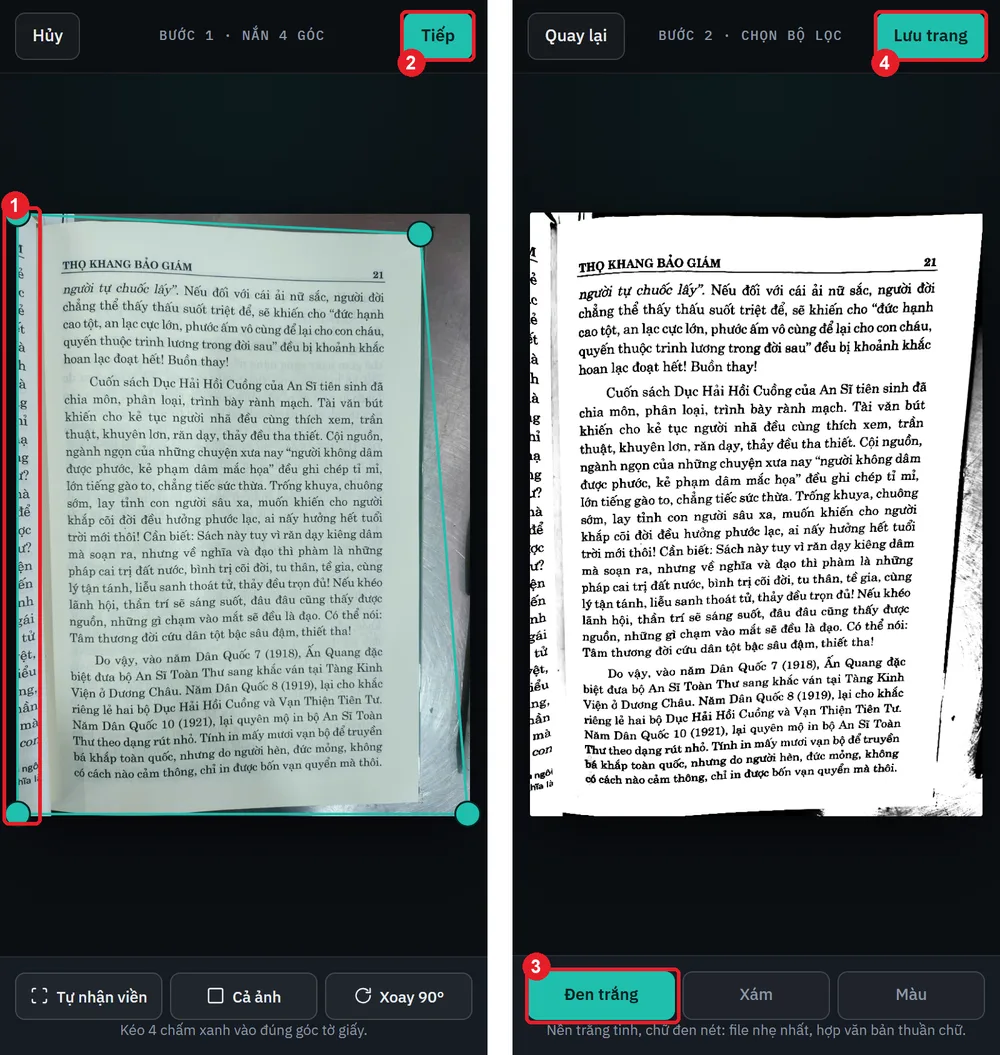
Số 1: máy tự bắt góc lấn sang mép trang sách bên cạnh, cần kéo chấm vào trong. Số 2: nút Tiếp. Số 3: bộ lọc Đen trắng. Số 4: nút Lưu trang.
Bước 3: bấm Nhận chữ
Bấm Nhận chữ trên trang vừa quét. Lần đầu máy tải bộ nhận chữ tiếng Việt khoảng 7,5 MB, nên bật WiFi. Gói này được lưu lại trong trình duyệt nên các lần sau không phải tải lại. Thử trên máy tính, mỗi trang sách đọc xong trong 3 đến 7 giây; điện thoại yếu có thể lâu hơn.
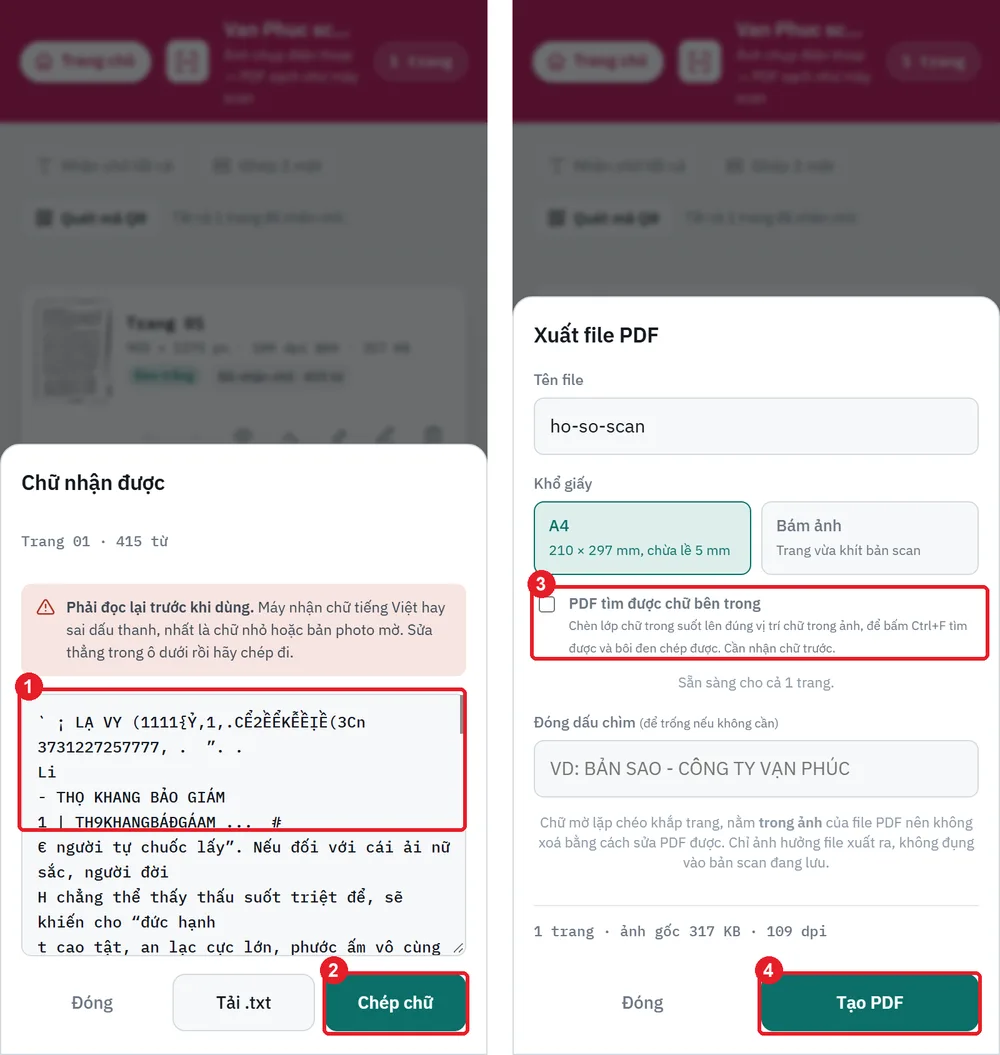
Số 1: mấy dòng rác đầu kết quả, sinh ra vì bốn góc ôm cả mép trang bên cạnh. Số 2: nút Chép chữ. Số 3: lựa chọn PDF tìm được chữ bên trong. Số 4: nút Tạo PDF.
Bước 4: đọc lại rồi mới dùng
Chép văn bản ra, dán vào nơi cần dùng, và đọc lại một lượt để sửa dấu. Bước này không bỏ được.
Xong. Trang giấy bạn định ngồi gõ lại hai mươi phút vừa tự chui vào máy trong chưa tới một phút. Mười chín phút còn lại là của bạn, pha ly cà phê là hợp lý nhất.
Muốn hiểu thêm
Phần dưới nói thật về mức chính xác, cách chụp để máy đọc ít sai, và các câu hay được hỏi.
Nội dung phần này
- OCR tiếng Việt trên trang chính xác tới đâu?
- Chụp thế nào để máy đọc ít sai nhất?
- Chữ viết tay tiếng Việt có đọc được không?
- Bảng biểu, ảnh chèn, hai cột thì kết quả ra sao?
- Muốn PDF scan tìm kiếm được chữ thì làm thế nào?
- OCR trên trang khác gì Google Drive và các trang OCR online?
- Câu hỏi thường gặp
OCR tiếng Việt trên trang chính xác tới đâu?
Trang sách chụp phẳng thì máy đọc đúng 96 tới 98 trên 100 từ. Trang cong ở gáy sách thì tụt còn khoảng 77 trên 100. Tôi đo bằng chính máy quét trên trang, với ba trang sách chữ in chụp bằng điện thoại (ảnh nhỏ, 960 x 1280 điểm ảnh), rồi so từng từ với bản in.
| Ảnh thử | Bộ lọc | Từ đọc đúng |
|---|---|---|
| Trang chụp thẳng, đủ sáng | Đen trắng | 331/345 từ (95,9%) |
| Cùng trang đó | Xám | 327/345 từ (94,8%) |
| Cùng trang đó | Màu | 327/345 từ (94,8%) |
| Trang khác, phần giấy phẳng | Đen trắng | 239/245 từ (97,6%) |
| Cùng trang, phần cong gần gáy sách | Đen trắng | 73/95 từ (76,8%) |
Lỗi gặp nhiều nhất là dấu thanh: "thảy" thành "thầy", "mỏng" thành "móng", "kẻ" thành "kể", "khởi" thành "khỏi". Thỉnh thoảng hai chữ dính làm một ("Tính in" thành "Tínhin"), hoặc chữ S bị đọc thành số 8.
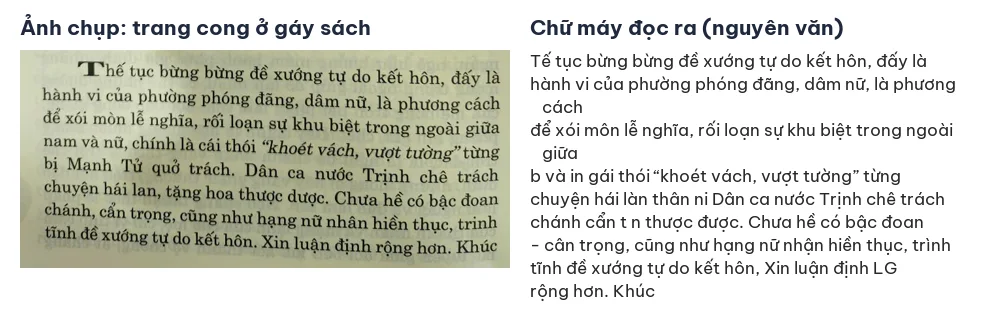
Phần cong gần gáy sách thì hỏng nặng hơn hẳn: chữ bị đọc lẫn sang dòng dưới, "Mạnh Tử quở trách" biến mất, "hái lan" thành "hái làn". Chụp sách dày thì ấn phẳng trang hoặc chụp từng nửa.
Tiếng Việt khó cho máy đọc hơn tiếng Anh vì một chữ cái có thể mang hai tầng dấu. Dấu ngã và dấu hỏi, dấu sắc và dấu nặng chỉ khác nhau vài điểm ảnh. Ảnh hơi nhoè một chút là máy đoán nhầm, và bạn không có lỗi gì trong chuyện đó.
| Loại lỗi | Mức độ | Cách xử lý |
|---|---|---|
| Sai dấu thanh | Hay gặp nhất | Đọc lại, sửa tay |
| Nhầm chữ gần giống nhau | Thỉnh thoảng | Chụp lại nét hơn |
| Dòng chữ vô nghĩa từ vùng ảnh | Khi trang có ảnh chèn | Xoá các dòng đó |
| Mất chữ, lẫn dòng | Khi trang cong, ảnh tối, nhoè, quá nghiêng | Ấn phẳng giấy rồi chụp lại |
Việc máy đọc chữ trong ảnh gọi là nhận dạng ký tự quang học. Trang dùng bộ đọc chữ mã nguồn mở Tesseract.
Với số tiền, số tài khoản, số căn cước, ngày tháng: luôn so lại từng số với bản giấy. Máy đọc sai một chữ cái thì câu vẫn hiểu được, sai một chữ số thì không.
Chụp thế nào để máy đọc ít sai nhất?
Chụp thẳng, đủ sáng, chữ đủ to trong khung hình. Tài liệu hướng dẫn của Tesseract ghi rằng bộ đọc này cho kết quả tốt nhất với ảnh có độ phân giải từ 300 dpi trở lên, và chất lượng giảm rõ khi trang bị nghiêng nhiều. Chi tiết có trong trang cải thiện chất lượng đầu ra của dự án.
Đổi sang việc bạn làm được bằng điện thoại:
- Đưa máy lại gần cho tờ giấy chiếm gần hết khung hình. Chữ càng to trong ảnh thì dấu càng rõ.
- Giữ máy song song mặt giấy. Máy quét nắn được ảnh nghiêng, nhưng nghiêng quá thì chữ ở mép xa bị kéo giãn.
- Đặt giấy trên nền sẫm màu để máy tìm đúng mép giấy.
- Tránh bóng đổ lên chữ. Bóng bàn tay và bóng chiếc điện thoại là thủ phạm quen mặt. Xoay người cho ánh sáng đến từ bên cạnh.
- Chọn bộ lọc Đen trắng cho giấy chữ đen. Trong phép thử ở trên, Đen trắng đọc đúng 331 từ, hơn Xám và Màu 4 từ.
- Kéo bốn góc sát mép trang cần đọc. Lấn sang trang bên cạnh là có rác trong kết quả.
Trang nhiều chữ nhỏ, ví dụ điều khoản in cỡ chữ tí hon ở mặt sau hợp đồng, nên chụp thành hai nửa rồi nhận chữ từng nửa.
Chữ viết tay tiếng Việt có đọc được không?
Đừng trông cậy vào máy quét của trang cho chữ viết tay. Bộ đọc chữ mà trang dùng được làm ra cho chữ in. Chữ viết tay mỗi người một nét, chữ nối liền nhau, dấu đặt lệch, nên kết quả thường lộn xộn.
Tôi chưa có phép thử cụ thể để đưa con số, nên tôi không hứa. Nếu bạn vẫn muốn thử, vài điều giúp tăng cơ hội:
- Chữ viết rời từng chữ cái, kiểu chữ in, sẽ khá hơn chữ viết liền.
- Viết bằng mực đậm trên giấy trắng không dòng kẻ.
- Chụp gần, đủ sáng, dùng bộ lọc Đen trắng.
Với bản viết tay quan trọng như biên bản họp, đơn viết tay, cách chắc nhất vẫn là nhờ máy đọc bản nháp rồi người sửa lại, hoặc gõ lại phần chính. Chữ bác sĩ thì xin phép không bàn, đó là việc của dược sĩ.
Bảng biểu, ảnh chèn, hai cột thì kết quả ra sao?
Máy trả về chữ theo từng dòng, không dựng lại bảng và không giữ bố cục. Bạn nhận được nội dung, còn việc kẻ bảng, chia cột là việc sau đó.
| Trang có | Kết quả thường gặp | Nên làm |
|---|---|---|
| Bảng số liệu | Chữ ra theo hàng, không có đường kẻ | Dán vào Excel rồi tách cột |
| Ảnh chèn giữa bài | Vùng ảnh thành mấy dòng chữ vô nghĩa | Xoá các dòng đó |
| Hai cột báo | Có thể đọc lẫn hai cột vào nhau | Kéo góc để quét từng cột một |
| Đầu trang, số trang | Lẫn vào nội dung | Xoá tay |
Chuyện vùng ảnh bị đọc thành chữ vô nghĩa được ghi rõ trên trang máy quét. Mẹo quét từng cột dùng được vì ở bước nắn góc bạn tự kéo bốn chấm tới đúng phần mình cần.
Muốn PDF scan tìm kiếm được chữ thì làm thế nào?
Bấm Nhận chữ trước, rồi bấm Xuất PDF, tích PDF tìm được chữ bên trong và bấm Tạo PDF. File PDF vẫn là ảnh chụp trang giấy, nhưng có thêm một lớp chữ ẩn đặt đúng vị trí chữ trong ảnh, nhờ đó bạn tìm kiếm và bôi đen được.
Loại file này hợp để lưu trữ: hợp đồng, công văn đến, hoá đơn. Một năm sau cần tìm tờ có chữ "nghiệm thu", bạn gõ vào ô tìm kiếm là ra, khỏi mở từng file.
Lớp chữ ẩn mang đúng những lỗi của bước nhận chữ. Tìm "nghiệm thu" mà máy đã đọc thành "nghiêm thu" thì không ra, lúc đó thử gõ không dấu hoặc tìm một từ khác trong cùng tài liệu.
Scan nhiều tờ thành nhiều file thì có thể gộp các file PDF lại cho dễ lưu.
OCR trên trang khác gì Google Drive và các trang OCR online?
Khác ở chỗ ảnh nằm đâu trong lúc máy đọc. Ở đây mọi việc chạy trong trình duyệt trên máy bạn, ảnh không gửi đi đâu. Phần lớn dịch vụ khác cần bạn tải ảnh lên máy chủ của họ.
| Máy quét trên trang | Google Drive | Trang OCR online thường gặp | |
|---|---|---|---|
| Ảnh có rời máy bạn | Không | Có, lên Drive của bạn | Có, lên máy chủ của trang |
| Cần tài khoản | Không | Có | Tuỳ trang |
| Giới hạn | Không giới hạn số lần | Tệp 2 MB trở xuống | Thường giới hạn lượt miễn phí |
| Chụp và nắn góc tại chỗ | Có | Không | Không |
| Chọn ảnh có sẵn | Có, nút Thư viện | Có | Có |
Số liệu về Google Drive lấy từ trang chuyển đổi tệp PDF và ảnh thành văn bản của Google: tệp phải từ 2 MB trở xuống, chữ trong ảnh cao ít nhất 10 pixel, và danh sách, bảng, cột có thể không được nhận ra.
Với căn cước, hợp đồng, bảng lương, việc ảnh không rời máy là điểm đáng cân nhắc. Với tài liệu không nhạy cảm, bạn cứ thử cả hai cách rồi giữ bản nào đọc đúng hơn.
Câu hỏi thường gặp
OCR tiếng Việt ở đây có mất phí không?
Không. Không đăng ký, không giới hạn số lần, không đóng dấu chìm lên file.
Có cần cài ứng dụng không?
Không. Máy quét chạy trong trình duyệt của điện thoại Android lẫn iPhone.
Dùng trên máy tính được không?
Được. Trên máy tính bấm Thư viện để chọn ảnh có sẵn, các bước sau giống hệt trên điện thoại. Các con số đo ở trên chính là chạy trên máy tính.
Không có mạng có nhận chữ được không?
Lần đầu cần mạng để tải bộ nhận chữ khoảng 7,5 MB. Gói tiếng Việt được lưu lại trong trình duyệt, và việc đọc chữ chạy trên máy bạn chứ không gửi ảnh đi đâu. Để chắc ăn, hãy mở trang khi còn mạng.
Tài liệu tiếng Anh xen tiếng Việt thì sao?
Bộ nhận chữ trên trang là bộ tiếng Việt, mà tiếng Việt dùng chữ cái Latin như tiếng Anh, nên phần tiếng Anh vẫn có thể đọc ra. Tôi chưa đo riêng trường hợp này, nên bạn soát kỹ tên riêng và thuật ngữ.
Kết quả có giữ được in đậm, in nghiêng không?
Không. Bạn nhận về chữ trơn, định dạng thì đặt lại trong Word.
Máy đọc, người soát. Chia việc như vậy thì bạn giữ được phần cần trí óc và giao phần mỏi tay cho máy, đúng kiểu phân công mà sếp nào cũng ước nhân viên mình nghĩ ra.
Làm thử ngay
Công cụ chạy thẳng trên trình duyệt, không cần cài gì, tệp không rời khỏi máy bạn.
Mở Van Phuc scanner