
Tách và sắp xếp trang PDF
Xoá trang thừa, xoay trang bị ngược, đổi thứ tự, chỉ giữ lại vài trang, hoặc chia thành nhiều file. Xem được từng trang trước khi làm.
Đang đọc tệp…
Vài điều nên biết
Không mất chất lượng. Trang được chép nguyên vẹn sang tệp mới, không vẽ lại, không nén lại.
Tệp gốc trên máy bạn không bị đụng tới. Trang này tạo ra một tệp mới để bạn tải về.
Dấu trang và liên kết trong tệp gốc sẽ mất. Tệp có mật khẩu thì không mở được.
Kéo tệp vào ô phía trên, trang bày ra từng trang một để bạn nhìn. Trên mỗi trang có bốn nút: hai mũi tên đổi chỗ, một nút xoay, một dấu nhân để bỏ trang. Xong thì bấm tải về. Xóa trang PDF ở đây không cần cài phần mềm và không phải đăng ký.
Nội dung bài viết
- Xóa trang PDF và sắp xếp lại như thế nào?
- Xóa trang PDF có làm hỏng chất lượng tệp không?
- Xoay trang bị ngược rồi có lưu lại được không?
- Chỉ giữ vài trang bằng cách gõ dãy số làm sao?
- Tách một tệp PDF thành nhiều tệp nhỏ được không?
- Xóa trang PDF có giữ được chữ ký số không?
- Xóa trang PDF thì mất những gì?
- Xóa trang PDF trên điện thoại được không?
- Câu hỏi thường gặp
Xóa trang PDF và sắp xếp lại như thế nào?
Ba bước, làm được cả bốn việc trong cùng một lần.
- Bấm vào ô chọn tệp, hoặc kéo thẳng tệp PDF vào ô đó. Mỗi lần một tệp, tối đa 50 MB.
- Sửa trên từng trang. Bấm dấu nhân để bỏ trang, nút xoay để quay trang 90 độ, hai mũi tên để đẩy trang sang trái hoặc phải. Kéo thả cũng đổi được thứ tự.
- Bấm Tải PDF về máy. Tệp mới mang tên tệp cũ kèm đuôi
-da-sua.pdf, nên bản gốc trên máy bạn không bị đụng tới.
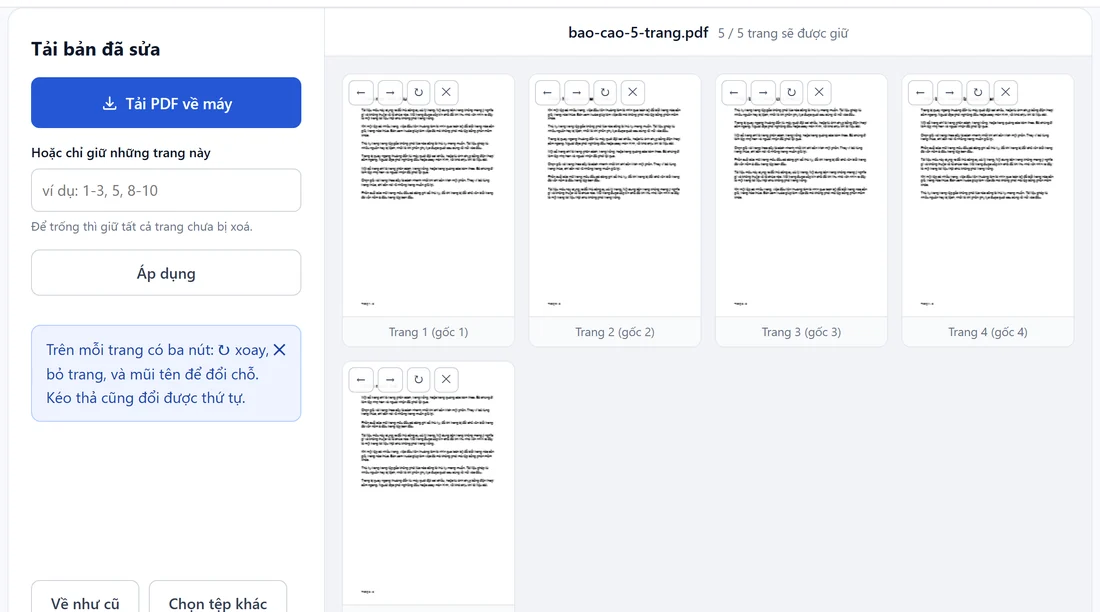
Dưới mỗi trang có dòng ghi kiểu Trang 2 (gốc 2). Số trước là vị trí hiện tại trên màn hình, số trong ngoặc là vị trí cũ trong tệp ban đầu. Đảo vài trang là biết ngay trang nào vốn ở đâu, khỏi lẫn. Dòng trên cùng luôn báo còn bao nhiêu trang sẽ được giữ.
Bấm nhầm thì có nút Về như cũ, mọi thay đổi trở lại như lúc vừa mở tệp.
Xóa trang PDF có làm hỏng chất lượng tệp không?
Không. Các trang được chép nguyên vẹn sang tệp mới, không vẽ lại thành ảnh và không nén lại lần nữa.
Đây là chỗ khác hẳn với việc chuyển PDF sang ảnh. Chữ trong tệp mới vẫn là chữ thật: bạn vẫn bôi đen được, vẫn sao chép được, vẫn dùng lệnh tìm chữ được. Ảnh trong tệp cũng giữ đúng độ nét cũ, không mờ thêm.
Chúng tôi đo bằng cách lấy một tệp năm trang, giữ lại ba, rồi bóc chữ của trang đầu ra so với bản gốc:
| Đo được | Tệp gốc | Tệp sau khi sửa |
|---|---|---|
| Số trang | 5 | 3 |
| Số ký tự chữ ở trang đầu | 1.223 | 1.223 |
| Chữ còn bôi đen và tìm được | Có | Có |
Không lệch một ký tự nào. Dung lượng tệp mới nhỏ hơn tệp gốc đúng bằng phần các trang đã bỏ đi, chứ không phải nhỏ đi vì bị nén.
Xoay trang bị ngược rồi có lưu lại được không?
Được, và đây là chỗ nhiều người hỏi nhất khi tìm cách xoay trang.
Chuyện hay gặp thế này: bạn mở tệp bằng phần mềm đọc PDF, thấy một trang nằm ngang, bấm nút xoay cho dễ đọc. Nhưng nhiều phần mềm chỉ xoay cái bạn đang nhìn, không ghi gì vào tệp. Đóng ra mở lại, trang vẫn ngược. Gửi cho người khác, họ vẫn thấy ngược.
Trang này ghi góc xoay vào bên trong tệp. Chúng tôi kiểm bằng cách xoay một trang 90 độ, tải tệp về, rồi mở lại bằng một công cụ khác đọc thuộc tính trang: góc xoay đọc ra đúng 90 độ. Nghĩa là ai mở tệp đó cũng thấy trang đã thẳng.
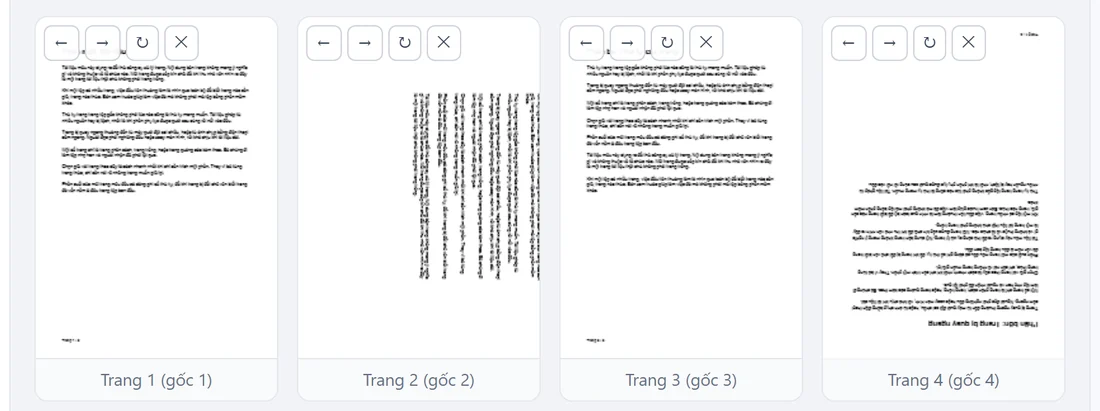
Mỗi lần bấm nút xoay là quay thêm 90 độ, bấm bốn lần thì về chỗ cũ. Trang vốn đã bị quay sẵn trong tệp gốc thì góc mới được cộng vào góc cũ, nên bạn cứ bấm tới khi nhìn thuận mắt là đúng.
Chỉ giữ vài trang bằng cách gõ dãy số làm sao?
Tài liệu dài mà chỉ cần trích vài trang thì bỏ từng trang thừa rất mệt. Gõ thẳng dãy trang muốn giữ vào ô bên trái rồi bấm Áp dụng là nhanh nhất.
Ô đó nhận kiểu quen thuộc: 1-3, 5, 8-10 nghĩa là giữ trang 1 tới 3, trang 5,
và trang 8 tới 10. Dùng dấu phẩy ngăn các nhóm, dấu gạch nối cho một khoảng
liền.
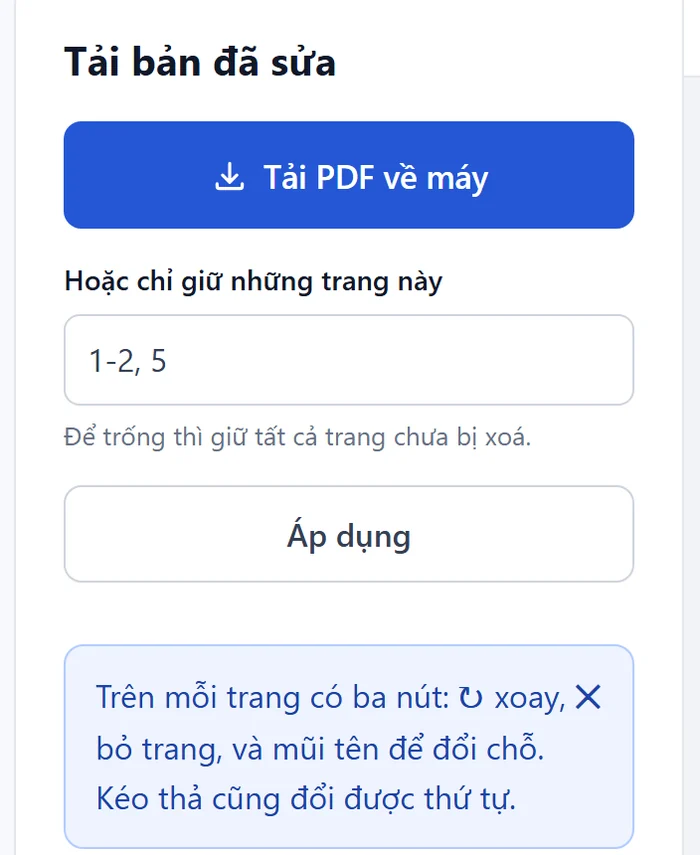
Một điều cần nhớ: số bạn gõ là số đang hiện trên màn hình, không phải số trang trong tệp gốc. Nếu bạn đã đảo thứ tự vài trang trước đó thì cứ nhìn số lớn ghi dưới mỗi trang mà gõ. Để ô trống thì giữ tất cả trang chưa bị bỏ.
Tách một tệp PDF thành nhiều tệp nhỏ được không?
Được, một lần bấm là xong. Cột bên trái có phần Chia thành nhiều file
với ba cách: cứ mỗi vài trang thành một file (gõ số trang mỗi file), mỗi trang
một file, hoặc theo nhóm tự gõ như 1-10; 11-25; 26-30, mỗi nhóm ra một file.
Bấm Chia và tải về là nhận một tệp .zip chứa đủ các phần.
Tên mỗi file ghi luôn phần thứ mấy và gồm trang nào, ví dụ
hop-dong-phan-01-trang-1-10.pdf, mở thư mục ra là biết file nào chứa gì. Trang
đã bỏ thì không vào file nào, trang đã xoay giữ nguyên góc xoay. Chúng tôi thử
với một tệp scan 120 trang nặng 24 MB, chia mỗi trang một file: ra đủ 120 file,
file nào cũng đúng một trang.
Trang cũng không chia theo dung lượng. Muốn mỗi phần dưới một mức nặng nào đó thì phải tự ước rồi cắt theo số trang, hoặc dựng tệp xong đưa sang công cụ Nén PDF cho nhẹ bớt.
Xóa trang PDF có giữ được chữ ký số không?
Không. Chữ ký số trong tệp gốc sẽ mất, và đây là điều bắt buộc phải nói rõ vì nhiều người tìm đúng câu hỏi này.
Lý do nằm ở chính cách chữ ký số làm việc. Theo cơ quan quản lý là Trung tâm Chứng thực điện tử quốc gia, chữ ký số dùng để bảo đảm tệp không bị sửa kể từ lúc ký. Nó được tính trên toàn bộ nội dung tệp tại thời điểm ký. Bỏ một trang đi là nội dung đã khác, nên chữ ký không còn đúng nữa. Không có công cụ nào vừa sửa tệp vừa giữ được chữ ký cũ, vì nếu làm được thì chữ ký số đã mất hết ý nghĩa.
Tệp đã ký số mà cần sửa thì đường đúng là: sửa bản chưa ký, rồi ký lại bản mới.
Xóa trang PDF thì mất những gì?
Ngoài chữ ký số, còn ba thứ nữa mất theo. Nói trước để bạn cân nhắc.
| Thứ | Còn hay mất |
|---|---|
| Chữ, ảnh, bảng, phông chữ | Còn nguyên |
| Chữ bôi đen và tìm được | Còn |
| Chữ ký số | Mất |
| Dấu trang | Mất |
| Liên kết bấm được trong tệp | Mất |
| Biểu mẫu điền được | Có thể mất |
Chúng tôi thử với một tệp có ba dấu trang: sau khi sửa, tệp mới còn không dấu trang nào. Tài liệu dài dựa vào dấu trang để đi lại thì nên cân nhắc, vì dựng lại dấu trang bằng tay khá mất công.
Còn hai điều nữa:
- Tệp có mật khẩu thì không mở được. Gỡ mật khẩu trước rồi quay lại.
- Không xoá được chữ bên trong một trang. Trang này bỏ cả trang, chứ không che hay xoá một dòng, một đoạn trong trang.
Xóa trang PDF trên điện thoại được không?
Được, chỉ cần trình duyệt. Mở trang bằng Chrome hoặc Safari rồi chọn tệp PDF trong ứng dụng Tệp.
Trên màn hình nhỏ, hai nút mũi tên dễ bấm trúng hơn kéo thả, nên đổi thứ tự thì dùng mũi tên. Ô gõ dãy trang cũng tiện hơn là bỏ từng trang một.
Tệp tải về nằm trong thư mục Download với máy Android, còn iPhone thì nằm
trong ứng dụng Tệp.
Việc đọc và dựng tệp chạy ngay trên máy bạn, tệp không được gửi đi đâu. Với hợp đồng hay giấy tờ cá nhân thì đó là khác biệt đáng kể so với cách tải tệp lên một máy chủ lạ.
Câu hỏi thường gặp
Xóa trang PDF online miễn phí thật không?
Thật. Không đăng ký, không giới hạn số lần, không đóng dấu chìm lên tệp.
Xóa trang PDF có làm thay đổi tệp gốc trên máy tôi không?
Không. Trang tạo ra một tệp mới tên <tên cũ>-da-sua.pdf để bạn tải về. Tệp gốc
nằm nguyên chỗ cũ.
Tệp nặng bao nhiêu thì làm được?
Tối đa 50 MB mỗi tệp. Trang kiểm nội dung bên trong chứ không chỉ nhìn đuôi
tên, nên tệp bị đổi đuôi thành .pdf hoặc tệp hỏng sẽ bị báo ngay, thay vì để
bạn chờ xong mới biết. Kiểu tệp application/pdf được nhận theo đúng
bảng kiểu tệp thông dụng của MDN.
Bản xem trước từng trang dựng bằng gì?
Bằng pdf.js của Mozilla, chạy ngay trong trình duyệt trên máy bạn. Vì thế tệp không cần gửi đi đâu mà vẫn xem được.
Xóa trang PDF nhầm rồi thì lấy lại được không?
Bấm Về như cũ, mọi thứ trở lại như lúc vừa mở tệp. Chỉ khi bạn bấm tải về thì tệp mới mới được tạo ra, nên trước đó sửa thoải mái.
Đảo thứ tự nhiều trang một lúc được không?
Chưa. Mỗi lần mũi tên đẩy một trang sang một chỗ. Muốn đảo mạnh thì kéo thả nhanh hơn, hoặc dùng ô gõ dãy trang nếu chỉ cần giữ một phần.
Trang này có gộp hai tệp PDF lại được không?
Không, đó là việc khác. Dùng công cụ Nối PDF để ghép nhiều tệp thành một, rồi quay lại đây nếu còn cần bỏ bớt trang hay đổi thứ tự.