
Chuyển Excel sang PDF
Kéo tệp .xlsx vào ô bên dưới. Trang này đọc đúng
thiết lập in bạn đã lưu trong Excel: hướng giấy, vùng
in, lề và tỉ lệ thu nhỏ, chứ không tự đoán.
.xlsx, .xlsm
Đang đọc tệp…
Chuyển được tới đâu
| Nội dung trong tệp Excel | Kết quả |
|---|---|
| Chữ, số, công thức (hiện kết quả đã tính) | Tốt |
| In đậm, nghiêng, màu chữ, tô nền, kẻ viền | Tốt |
| Ô gộp, độ rộng cột, chiều cao hàng | Tốt |
| Hướng giấy, vùng in, lề, tỉ lệ thu nhỏ | Theo đúng tệp |
| Đồ thị, biểu đồ | Không có trong PDF |
| Ảnh chèn nổi trên bảng | Không có trong PDF |
Tệp .xls cũ (trước 2007) | Không đọc được |
Tệp .xls cũ: mở bằng Excel rồi chọn
Lưu thành → .xlsx, sau đó quay lại đây.
Chuyển Excel sang PDF giữ nguyên định dạng bằng cách nào?
Muốn chuyển Excel sang PDF giữ nguyên định dạng, bạn kéo tệp vào ô phía trên. Trang đọc thiết lập in nằm sẵn trong tệp của bạn: vùng in, hướng giấy, lề và tỉ lệ thu nhỏ, rồi dựng bản xem trước đúng theo đó. Bạn nhìn thấy trang in trước khi tải về, không phải in ra mới biết hỏng.
Bảng tính khác tài liệu Word ở một chỗ quan trọng: nó không có
khái niệm trang giấy. Một trang tính là mặt phẳng dài vô tận. Vậy
ngắt trang ở đâu, xoay ngang hay dọc, thu nhỏ bao nhiêu? Người tạo tệp
đã trả lời sẵn những câu đó trong Excel, và câu trả lời nằm ngay trong
tệp .xlsx. Phần lớn lỗi khi chuyển Excel sang PDF là do
công cụ bỏ qua phần này rồi tự đoán.
- Kéo tệp vào ô phía trên, hoặc bấm Chọn tệp. Nhận
.xlsxvà.xlsm. - Tích chọn những trang tính muốn in ở cột trái.
- Bấm Tải PDF về máy. Cửa sổ in hiện ra, ở ô máy in chọn Lưu ở dạng PDF, rồi bỏ chọn dòng đầu trang và chân trang trong phần cài đặt khác.
Những thứ trang lấy thẳng từ tệp, không hỏi lại bạn:
| Lấy từ tệp | Dùng để làm gì |
|---|---|
| Vùng in (Print Area) | Biết in tới cột nào, hàng nào |
| Hướng giấy | Trang dọc hay trang ngang |
| Lề trên, dưới, trái, phải | Đúng khoảng trắng bạn đã đặt |
| Tỉ lệ thu nhỏ, hoặc lệnh thu vừa một trang | Thu nhỏ đúng mức, không cắt cột |
| Cột ẩn, hàng ẩn, ô gộp | Ẩn thì không in, gộp thì giữ nguyên ô gộp |
| Phông mặc định của sổ tính | Chữ đúng cỡ, nhờ đó số hàng mỗi trang không lệch |
Việc chuyển chạy ngay trong trình duyệt trên máy bạn. Tệp không được gửi lên máy chủ nào.
Chuyển Excel sang PDF vừa trang giấy A4 cần đặt gì trước?
Đặt trong Excel, trước khi mang tệp sang đây. Mở thẻ Bố cục trang, tới nhóm lệnh thu vừa trang, đặt bề rộng bằng 1 trang. Bản Excel tiếng Anh thì ba chỗ đó lần lượt là Page Layout, Scale to Fit và Width. Excel ghi lựa chọn ấy vào tệp, trang này đọc được và tự thu nhỏ đúng mức.
Chúng tôi thử trên một bảng 18 cột và 30 hàng, đặt trang ngang kèm lệnh thu vừa một trang. Trang tự thu còn 52,78% và toàn bộ 18 cột vừa đúng bề ngang một tờ A4 nằm ngang. Con số 52,78% không phải do người dùng chỉnh, nó tính ra từ bề rộng in còn lại sau khi trừ lề.
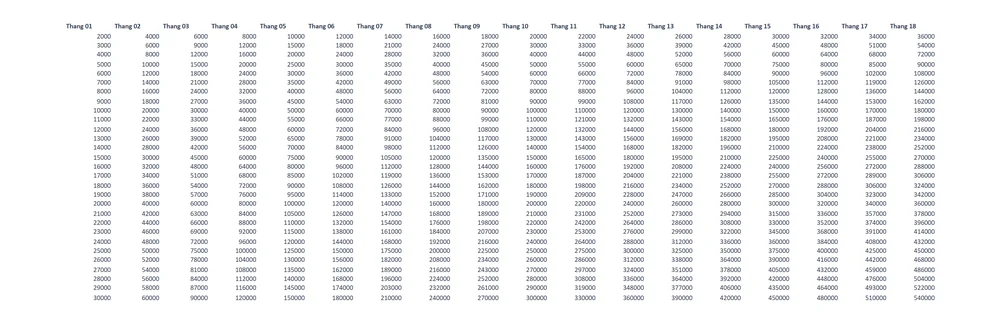
Tệp không đặt gì thì trang dùng tỉ lệ ghi trong tệp, mặc định 100%. Lúc đó bảng rộng hơn khổ giấy sẽ tràn sang trang bên cạnh, y như khi bạn bấm in từ Excel. Cần bản PDF nằm ngang thì đọc bài PDF khổ ngang từ Excel: ba chỗ quyết định hướng giấy.
Một điểm cần nói rõ: bản PDF ra luôn là khổ A4. Excel thì in theo khổ giấy của máy in đang đặt mặc định, nên cùng một tệp, Excel có thể cho ra khổ Letter còn trang này cho ra A4.
Chuyển Excel sang PDF bị mất cột phải làm sao?
Mở lại tệp trong Excel và kiểm vùng in. Đây là nguyên nhân hay gặp nhất, và nó không phải lỗi của công cụ: vùng in hẹp hơn vùng dữ liệu thì mọi cách in đều bỏ phần nằm ngoài.
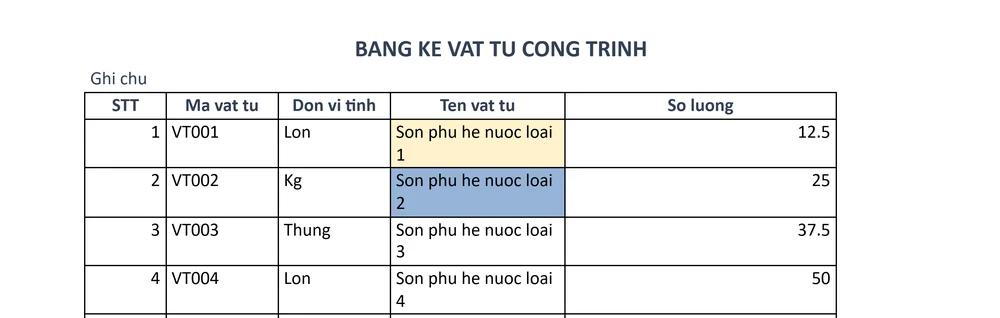
Bài thử của chúng tôi cố tình dựng đúng tình huống đó: bảng có
10 cột dữ liệu, nhưng vùng in đặt là A1:F45,
và thêm một cột bị ẩn. Kết quả: bản xem trước còn 5 cột.
Đem đúng tệp ấy cho Excel tự xuất PDF thì Excel cũng ra 5 cột như vậy.
Ba chỗ cần xem theo thứ tự:
- Vùng in. Vào thẻ Bố cục trang, mục vùng in, chọn lệnh xoá vùng in nếu không cần giới hạn nữa.
- Cột ẩn. Bôi đen quanh chỗ nghi ngờ rồi bấm chuột phải, chọn lệnh bỏ ẩn.
- Bề rộng. Cột vẫn đủ nhưng bị đẩy sang trang sau thì đặt thu vừa một trang như mục trên, hoặc chuyển sang trang ngang.
Chuyển file Excel sang PDF bị lỗi nhảy trang là vì sao?
Vì bảng rộng hơn bề ngang tờ giấy, nên phần thừa bị đẩy sang trang mới. Excel không cắt bớt cột, nó tách ra in tiếp ở trang sau, và bảng của bạn trông như bị xé đôi.
Cách chữa nhanh nhất là bắt bảng vừa một trang theo chiều ngang, tức lệnh thu vừa một trang nói ở mục trên. Hai cách thường dùng thêm: đổi sang trang ngang, và thu hẹp những cột ghi chú dài.
Nhân đây cũng nói thẳng một khác biệt: bản xem trước ở đây dựng lại bảng trong trình duyệt, không phải ảnh chụp của Excel. Chúng tôi so cùng một tệp và thấy chữ trong ô có thể xuống dòng khác Excel một chút, nên chỗ ngắt trang có khi lệch vài hàng. Vùng in, cột ẩn, hướng giấy và tỉ lệ thu nhỏ thì khớp.
Chuyển Excel sang PDF nhiều sheet thì chọn thế nào?
Cột trái liệt kê mọi trang tính có dữ liệu, mặc định tích hết. Bỏ tích cái nào thì cái đó không vào PDF. Muốn chuyển 1 sheet Excel sang PDF thì chỉ để lại một dấu tích.
Trang tính đang ẩn và trang tính rỗng không hiện trong danh sách, vì in chúng ra cũng chỉ được tờ giấy trắng.
Có một giới hạn thật cần biết: một lần in chỉ đặt được một hướng giấy. Chọn cùng lúc một trang tính dọc và một trang tính ngang thì cả hai in theo hướng của trang tính đầu tiên. Trang có báo ngay khi gặp trường hợp này. Muốn đúng hết thì in từng trang tính một rồi dùng Nối PDF ghép lại.
Chuyển Excel sang PDF hàng loạt được không?
Chưa được. Trang nhận một tệp mỗi lượt. Nhiều tệp thì làm lần lượt, xong tệp này bấm nút chuyển tệp khác.
Nói thẳng như vậy để bạn khỏi mất công thử: nếu bạn có hai ba chục tệp cần chuyển Excel sang PDF hàng loạt thì cách nhanh hơn là dùng chính Excel, mở tệp rồi lưu dưới dạng PDF, hoặc viết một macro nhỏ. Còn vài tệp thì làm ở đây vẫn nhanh hơn mở phần mềm.
Chuyển Excel sang PDF bị mất màu thì sao?
Màu nền không mất. Trang đọc được cả hai cách tô màu của Excel, kể cả cách nhiều người dùng nhất mà công cụ khác hay bỏ sót.
Bảng màu khi bạn bấm nút tô nền có hai phần. Phần trên là dãy màu lấy theo bộ màu của sổ tính, bản tiếng Anh gọi là Theme Colors; tệp chỉ ghi một con số cùng độ đậm nhạt chứ không ghi mã màu. Phần dưới là dãy màu chuẩn và mục màu tự chọn, ghi thẳng mã màu vào tệp. Trang đọc bộ màu của sổ tính rồi tính lại đúng sắc độ, nên cả hai cách đều ra màu.
Chúng tôi dựng 80 ô tô sẵn đủ 10 màu chủ đề và 8 mức đậm nhạt, rồi nhờ chính Excel đọc lại màu thật của từng ô để đối chiếu. Kết quả: cả 80 ô đều ra màu, 35 ô khớp đúng từng mã, số còn lại lệch nhiều nhất 2/255 trên một kênh, tức dưới 1%, nhìn không ra.
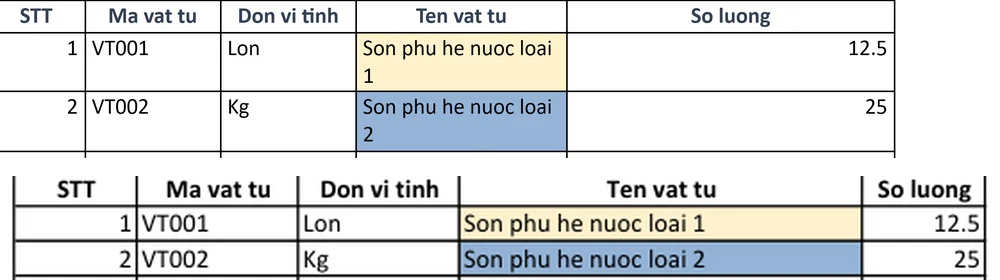
Chữ đậm, nghiêng, gạch chân, cỡ chữ, màu chữ, đường viền và ô gộp cũng giữ nguyên.
Một thứ chắc chắn mất: đồ thị. Trang đọc được bảng số liệu nhưng không vẽ lại biểu đồ, nên nó đếm số đồ thị trong tệp rồi báo cho bạn biết trước, thay vì lặng lẽ bỏ qua. Phần bảng số liệu vẫn đầy đủ.
Câu hỏi thường gặp
Chuyển Excel sang PDF online miễn phí thật không?
Thật. Không đăng ký, không giới hạn số lần, không đóng dấu chìm lên tệp.
Chuyển Excel sang PDF có bị tải tệp lên máy chủ không?
Không. Việc đọc tệp và dựng bản xem trước chạy ngay trong trình duyệt trên máy bạn, tệp không được gửi đi đâu.
Chuyển Excel sang PDF trên điện thoại được không?
Được. Chúng tôi đã thử ở khổ màn hình 390px: trang mở bình thường, không phải kéo ngang, bản xem trước và nút tải vẫn đủ chỗ. Bước cuối vẫn là cửa sổ in của trình duyệt, trên điện thoại bạn chọn lưu thành PDF trong đó. Bản thử này chạy trên Chrome giả lập khổ điện thoại, chưa thử trên máy iPhone thật.
Trang này nhận tệp .xls cũ không?
Không. Chỉ nhận .xlsx và .xlsm. Tệp
.xls từ thời Office 2003 thì mở bằng Excel rồi lưu lại thành
.xlsx trước.
Tệp có công thức thì PDF hiện công thức hay hiện kết quả?
Hiện kết quả, giống hệt khi bạn in từ Excel. Ngày tháng được ghi lại theo kiểu ngày trước tháng sau cho dễ đọc.
Thiết lập in của tệp .xlsx nằm trong
chuẩn định dạng tài liệu của Office,
nên trang đọc được đúng thứ Excel đã ghi vào. Xem thêm tài liệu của Microsoft về
vùng in và
thu vừa một trang theo chiều ngang.