

Bé Mùi chào bạn!
Công cụ tài liệu miễn phí
Tạo mã QR, chuyển đổi và xử lý tài liệu ngay trên trình duyệt. Không cần đăng ký, không giới hạn số lần, không đóng dấu chìm lên tệp của bạn.
Tạo mã QR miễn phí
Không quảng cáo, không đăng ký, mã không bao giờ hết hạn. Tải ảnh PNG, SVG hoặc in ngay ra giấy A4, chèn được logo. LinkVăn bảnZaloWiFiChuyển khoản Tạo mã QR ngay Quét thử: mở đúng trang nàyVan Phuc scanner
Máy quét tài liệu: chụp giấy tờ bằng điện thoại, nắn thẳng bốn góc rồi ghép thành PDF A4.
Word sang PDF
Giữ nguyên bố cục, phông chữ và bảng biểu như bản Word gốc.
Excel sang PDF
Đọc đúng thiết lập in đã lưu trong tệp: hướng giấy, vùng in, tỉ lệ.
Ảnh sang PDF
Gộp nhiều ảnh JPG, PNG thành một tệp PDF. Chọn khổ giấy và hướng.
PDF sang ảnh
Tách từng trang PDF thành ảnh PNG hoặc JPG, chọn được độ nét.
Nối PDF
Gộp nhiều tệp PDF thành một, kéo thả để đổi thứ tự trước khi nối.
Tách và sắp xếp PDF
Xoá trang, xoay trang, đổi thứ tự, hoặc tách ra thành tệp riêng.
Nén PDF
Giảm dung lượng tệp PDF để gửi email hoặc tải lên nhanh hơn.
MP4 sang MP3
Tách nhạc từ video, cắt đúng đoạn muốn lấy để làm nhạc chuông.
Mẫu văn bản
Tải mẫu hợp đồng, đơn từ, CV ở dạng Word để sửa thẳng trên máy.
Ba điều nên biết trước khi dùng
Tệp của bạn không rời khỏi máy. Mọi việc chuyển đổi chạy ngay trong trình duyệt. Không có tệp nào được tải lên máy chủ, kể cả khi bạn đang online. Ngắt mạng rồi vẫn dùng được.
Không giới hạn số lần, không đóng dấu chìm. Không cần tạo tài khoản, không phải chờ đếm ngược.
Tệp Office đời cũ thì cần lưu lại. Trang này đọc
.docx và .xlsx. Tệp .doc hay
.xls trước 2007 thì mở bằng Office rồi chọn Lưu thành
định dạng mới.
Kiến thức
Hướng dẫn xử lý tài liệu, làm được ngay.



SEAMASTER PAINT Bảo vệ vẻ đẹp hoàn hảo cho ngôi nhà của bạn
Bộ công cụ PDF này làm được tám việc thường gặp nhất với tài liệu: chuyển Word, Excel và ảnh sang PDF, tách PDF ra ảnh, nối nhiều file thành một, sắp xếp lại trang, nén cho nhẹ bớt, và tách nhạc từ video. Không phải đăng ký, không phải trả tiền, không đóng dấu chìm lên kết quả. Trang còn có công cụ tạo mã QR miễn phí cho link, WiFi, Zalo và chuyển khoản.
Nội dung bài viết
- Công cụ PDF miễn phí này làm được những gì?
- Chuyển Word sang PDF giữ nguyên định dạng thế nào?
- Chuyển Excel sang PDF có bị mất cột không?
- Chuyển ảnh sang PDF khổ A4 làm sao?
- Chuyển PDF sang ảnh giữ nguyên chất lượng được không?
- Công cụ ghép file PDF miễn phí có làm mất chữ ký số không?
- Công cụ tách file PDF miễn phí xoá và xoay trang thế nào?
- Công cụ nén file PDF miễn phí giảm được bao nhiêu?
- Chuyển MP4 sang MP3 không cần phần mềm được không?
- Tạo mã QR ở đây có gì khác các trang khác?
- Có thật là làm xong trong một phút không?
- Câu hỏi thường gặp
Công cụ PDF miễn phí này làm được những gì?
Tám việc, mỗi việc một công cụ PDF riêng với một trang riêng. Bạn kéo tệp vào ô giữa trang là xong bước khó nhất.
| Việc cần làm | Trang |
|---|---|
| Đưa văn bản Word thành PDF | Word sang PDF |
| Đưa bảng tính thành PDF đúng khổ giấy | Excel sang PDF |
| Gom ảnh chụp thành một tệp PDF | Ảnh sang PDF |
| Lấy từng trang PDF ra thành ảnh | PDF sang ảnh |
| Nối nhiều tệp thành một | Nối PDF |
| Bỏ trang thừa, xoay trang ngược, đổi thứ tự | Sắp xếp PDF |
| Giảm dung lượng để gửi thư | Nén PDF |
| Tách phần tiếng khỏi video | MP4 sang MP3 |
Ngoài tám công cụ PDF trên còn ba thứ nữa: tạo mã QR cho link, WiFi, Zalo và chuyển khoản, máy quét tài liệu bằng điện thoại, và kho mẫu văn bản tải về dạng Word. Ba cái đó không phải công cụ PDF nên bảng trên không kể vào.
Điểm chung của cả bộ: miễn phí thật, không có bản trả tiền ẩn phía sau, không giới hạn số lần dùng, và tệp kết quả không bị đóng dấu chìm. Thứ duy nhất bị giới hạn là dung lượng mỗi tệp, tối đa 50 MB, vì tệp nặng hơn sẽ làm treo trình duyệt.
Chuyển Word sang PDF giữ nguyên định dạng thế nào?
Kéo tệp .docx vào trang Word sang PDF, xem bản dựng sẵn,
rồi bấm nút tải về. Đây là công cụ PDF nhiều người tìm nhất theo gợi ý tìm kiếm của Google. Trang đọc thẳng cấu trúc bên trong tệp Word nên phông chữ,
cỡ chữ, bảng biểu và căn lề giữ đúng như lúc bạn soạn.
Đây là việc hay gặp khi gửi hợp đồng hay đơn từ.
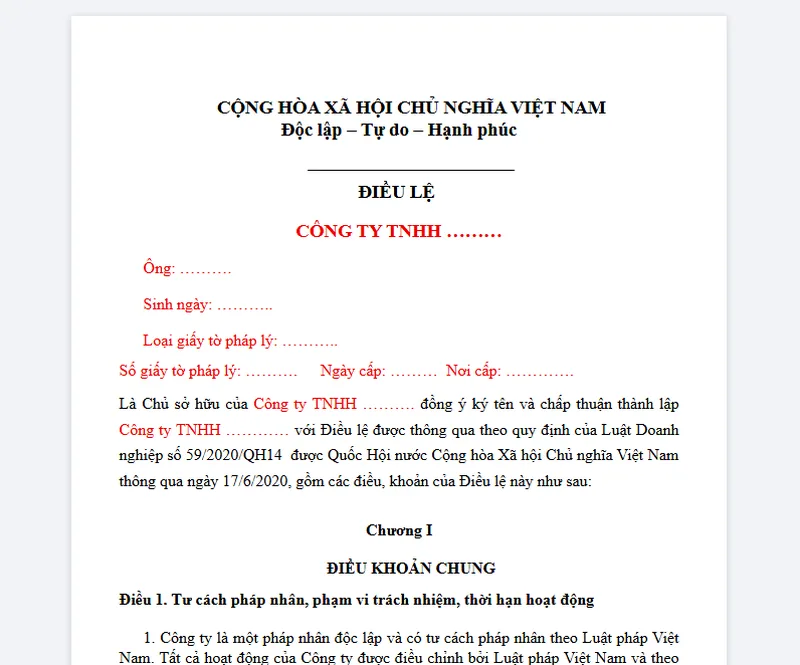
Tệp Word mở ở máy người khác hay bị nhảy dòng, đổi phông, vỡ bảng, vì máy họ thiếu đúng phông chữ bạn dùng. Tệp PDF thì nhúng sẵn thông tin trình bày nên mở ở đâu cũng giống nhau.
Hai chỗ hay làm sai: tệp .doc đời cũ trước năm 2007 thì công cụ PDF này không
đọc được, phải mở bằng Word rồi lưu lại thành .docx. Và nếu văn bản của bạn
dùng phông lạ cài riêng trong máy, bản PDF vẫn đúng nhưng người khác mở tệp
Word gốc thì không.
Chuyển Excel sang PDF có bị mất cột không?
Không, nếu bạn đã đặt vùng in trong Excel. Đây là khác biệt lớn nhất giữa công cụ PDF này và mấy trang chuyển đổi thông thường: nó đọc thiết lập in nằm sẵn trong tệp của bạn, gồm vùng in, hướng giấy, lề, và tỉ lệ thu nhỏ.
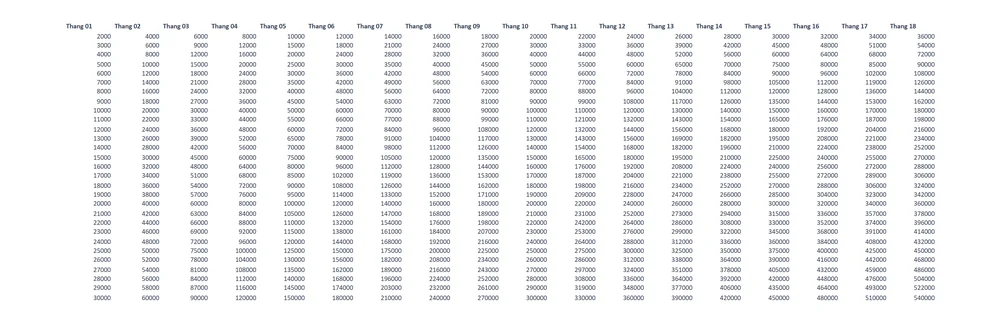
Bảng tính bị cắt cột khi in ra PDF gần như luôn là do trong Excel chưa đặt gì cả, chứ không phải do công cụ. Mở tệp, đặt hướng giấy nằm ngang, chọn lệnh thu vừa một trang theo chiều rộng, lưu lại, rồi hãy chuyển. Sổ tính nhiều trang tính thì chọn đúng trang tính cần in trước.
Chuyển ảnh sang PDF khổ A4 làm sao?
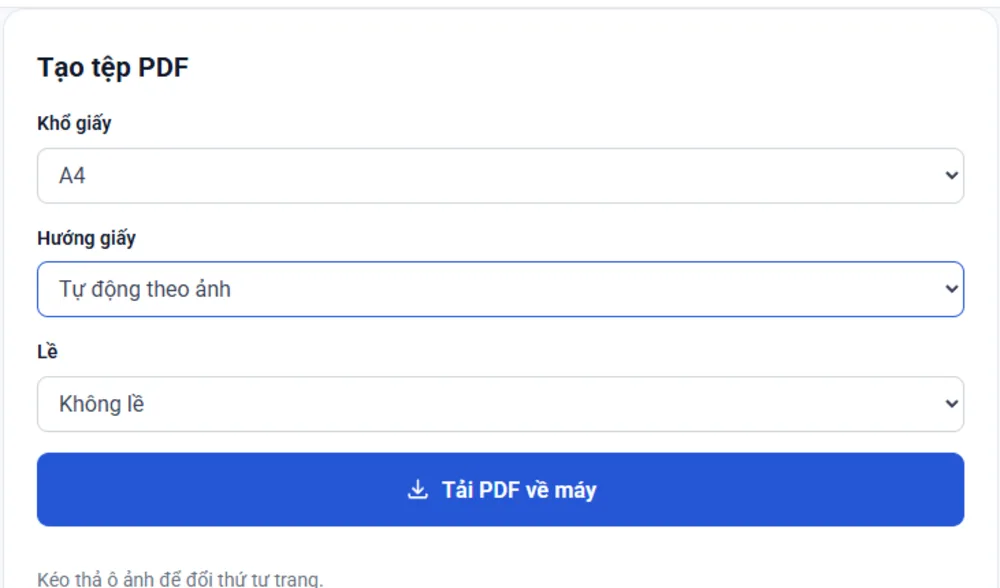
Chọn khổ A4 trong ô khổ giấy ở trang Ảnh sang PDF, rồi thả ảnh vào. Ngoài A4 còn ba lựa chọn khác: khổ Letter, khổ vừa đúng kích thước ảnh, và chế độ tự động theo ảnh.
Bạn chọn thêm hướng giấy dọc hay ngang, và mức lề: không lề, lề nhỏ 10 mm, hay lề vừa 20 mm. Nhiều ảnh thả cùng lúc thì mỗi ảnh thành một trang, kéo thả để đổi thứ tự trước khi tải.
Việc này hay dùng khi nộp hồ sơ. Cổng dịch vụ công thường chỉ nhận PDF, trong khi giấy tờ bạn có lại là ảnh chụp bằng điện thoại. Nếu ảnh chụp bị nghiêng hoặc có bóng tay, nên đưa qua máy quét tài liệu nắn thẳng trước, rồi mới dùng công cụ PDF để gom thành tệp.
Chuyển PDF sang ảnh giữ nguyên chất lượng được không?
Được, chọn mức độ nét cao là giữ được. Công cụ PDF này đi ngược chiều với bảy cái còn lại: thay vì tạo ra tệp PDF, nó lấy nội dung từ tệp PDF ra. Trang PDF sang ảnh cho bốn mức: thường 96 DPI, nét 144 DPI, rất nét 192 DPI, và mức in ấn 288 DPI.
Định dạng có hai kiểu. JPG nhẹ, hợp để gửi qua tin nhắn. PNG nét hơn nhưng nặng hơn, hợp khi bạn cần cắt ghép lại. Mỗi trang PDF ra một ảnh riêng, tải từng ảnh hoặc tải tất cả trong một tệp nén.
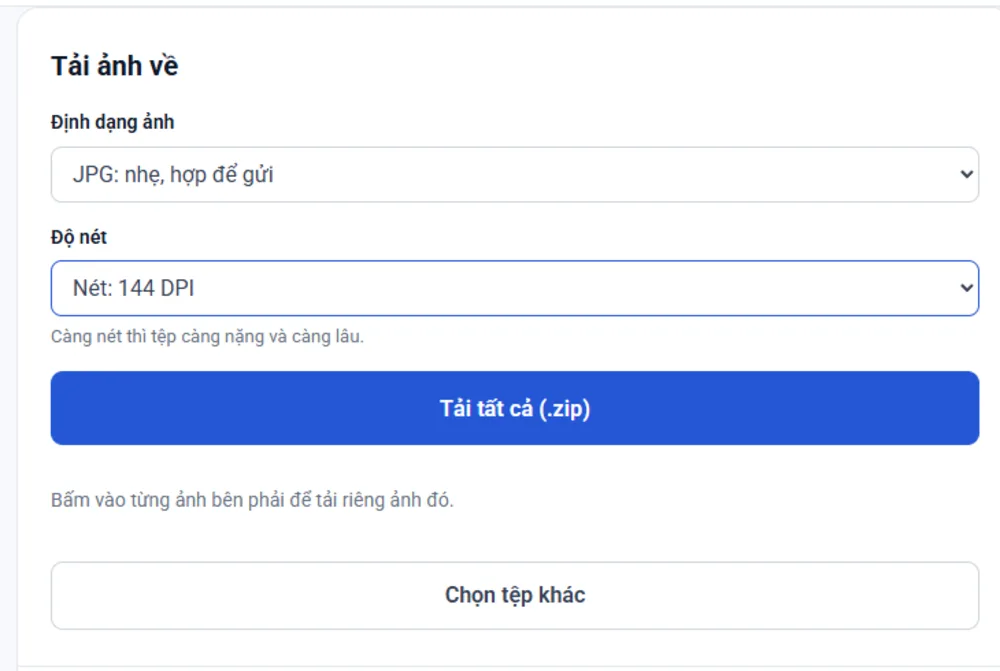
Chọn DPI càng cao thì ảnh càng nét mà cũng càng nặng. Tài liệu chữ đọc trên màn hình thì 144 DPI là đủ. Bản vẽ hay giấy tờ cần in lại mới nên lấy 288 DPI.
Công cụ ghép file PDF miễn phí có làm mất chữ ký số không?
Có, nối xong là mất. Đây là chỗ công cụ PDF nào cũng vướng, và chúng tôi nói thẳng thay vì lờ đi.
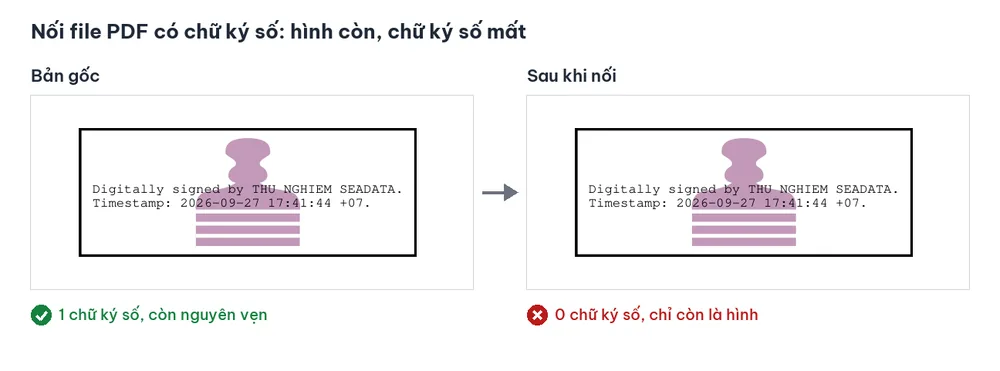
Lý do nằm ở bản chất của chữ ký số: nó ký lên đúng chuỗi byte của tệp gốc. Ghép thêm trang vào là chuỗi byte đổi, chữ ký không còn khớp nên mất hiệu lực. Hình vẽ chữ ký còn nằm đó không có nghĩa là chữ ký còn giá trị pháp lý. Tệp cần giữ chữ ký số thì gửi riêng, đừng nối.
Còn nội dung thường thì trang Nối PDF giữ nguyên: chữ vẫn bôi đen và tìm kiếm được, vì công cụ chép nguyên từng trang sang tệp mới chứ không vẽ lại thành ảnh.
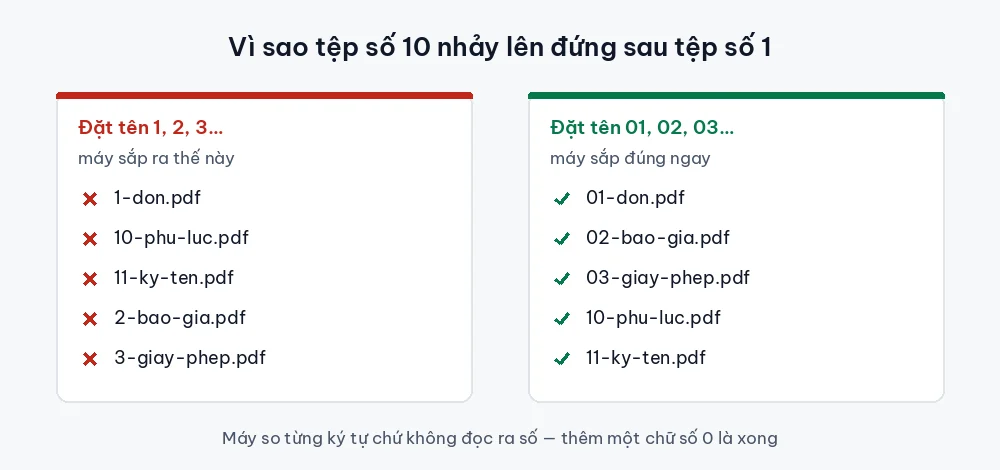
Công cụ tách file PDF miễn phí xoá và xoay trang thế nào?
Vào trang Sắp xếp PDF, mỗi trang hiện ra một ô nhỏ có ảnh xem trước. Công cụ PDF này gộp bốn việc vào một chỗ: bỏ trang, xoay trang, đổi thứ tự và tách lấy phần cần. Bấm nút trên ô để bỏ trang đó ra, bấm lần nữa để lấy lại nếu bỏ nhầm.
Bạn cũng gõ được dãy trang cần giữ, kiểu 1-5, 8, 12-15, thay vì bấm từng ô.
Cách này nhanh hơn hẳn với tệp dày. Trang nào bị quét ngược thì xoay lại, rồi
kéo thả để đổi thứ tự. Bấm tải về là ra tệp mới chỉ còn những trang bạn giữ.
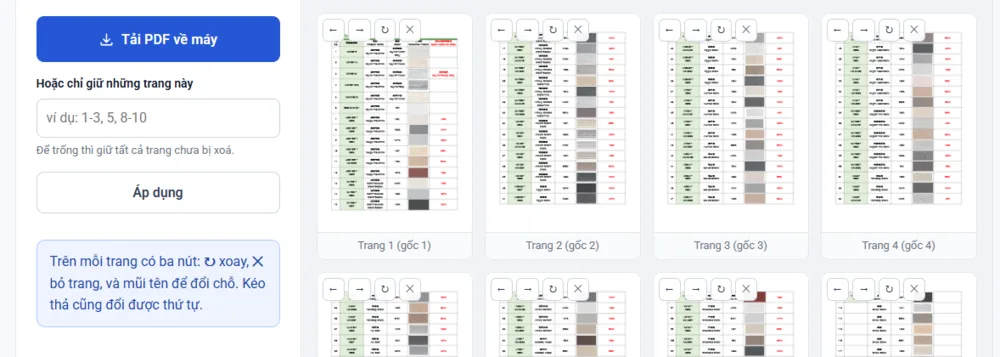
Đây chính là cách tách một tệp PDF dày thành tệp nhỏ: giữ lại phần cần, tải về, rồi làm lại lần nữa cho phần còn lại.
Công cụ nén file PDF miễn phí giảm được bao nhiêu?
Tuỳ loại tệp, và chênh nhau rất xa. Đây là số đo thật trên hai tệp mẫu:
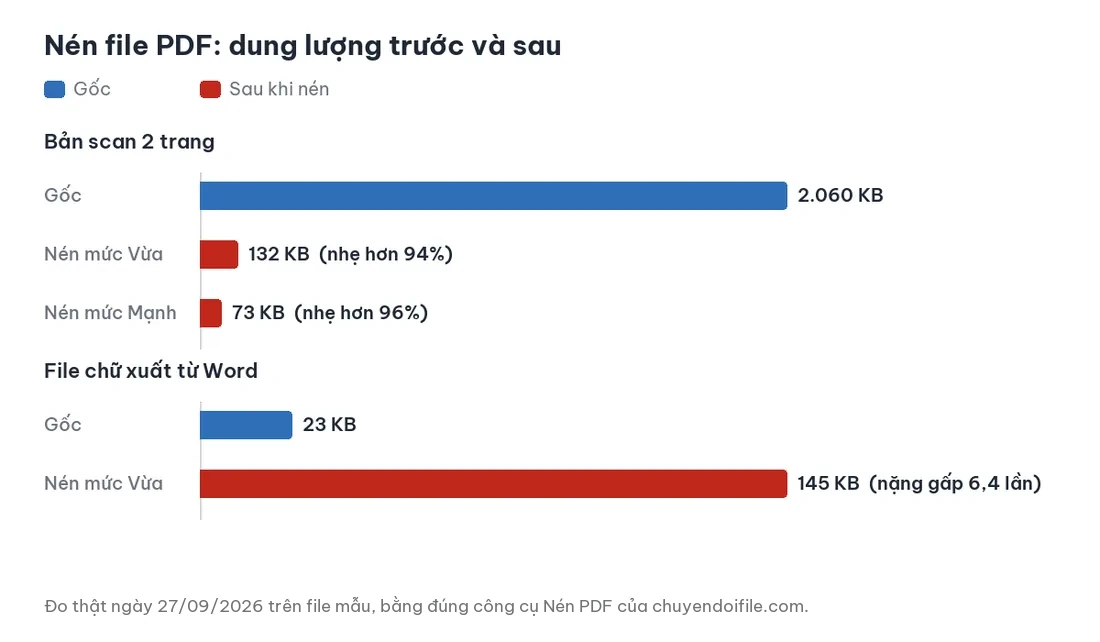
Vì sao ngược nhau như vậy: cách nén duy nhất làm được trong trình duyệt là vẽ lại từng trang thành ảnh. Bản scan vốn đã là ảnh nên nén rất mạnh. Tệp toàn chữ vốn nhẹ sẵn, đem vẽ thành ảnh thì phình ra.
Nên trang Nén PDF cho bạn xem dung lượng mới trước khi tải về. Thấy nặng hơn thì đừng tải, giữ tệp gốc. Đổi lại, chữ trong tệp đã nén sẽ thành ảnh, không bôi đen và tìm kiếm được nữa.
Việc này chủ yếu để gửi thư. Gmail chỉ cho đính kèm tối đa 25 MB, nhiều cổng nộp hồ sơ còn chặt hơn.
Chuyển MP4 sang MP3 không cần phần mềm được không?
Được. Trang MP4 sang MP3 nhận video dài tối đa 10 phút và tách lấy phần tiếng. Giới hạn tính theo độ dài chứ không theo megabyte, nên video nét cao vẫn vào được miễn đủ ngắn.
Có khung cắt đoạn nhìn thấy dạng sóng, tiện khi bạn chỉ cần một khúc.

Người làm nhạc chuông nên nhớ Apple chỉ nhận tối đa 30 giây, cắt sẵn khoảng đó ở đây thì đỡ phải cắt lần hai.
Đây là thứ duy nhất trong bộ không phải công cụ PDF. Nó có mặt vì cùng một kiểu việc: đổi tệp từ dạng này sang dạng khác mà không phải cài gì.
Tạo mã QR ở đây có gì khác các trang khác?
Khác ở chỗ mã không bao giờ hết hạn và không có quảng cáo. Trang tạo mã QR mã hoá thẳng nội dung vào hình, không cho mã chạy vòng qua máy chủ nào, nên không có chuyện hết thời gian dùng thử là mã ngừng hoạt động.
Một trang làm được năm loại mã: link, đoạn chữ, Zalo từ số điện thoại, WiFi, và chuyển khoản ngân hàng theo chuẩn VietQR có sẵn số tiền, nội dung. Tải về dạng ảnh PNG, SVG, hoặc bấm in ra giấy A4 kèm dòng chữ hướng dẫn, chèn được logo vào giữa mã. Cũng như các công cụ PDF, không đăng ký và không giới hạn số mã.
Có thật là làm xong trong một phút không?
Với tệp cỡ thường thì có, nhưng nói cho đủ thì phải kèm điều kiện.
Số đo thật duy nhất chúng tôi có là ở công cụ tách nhạc: một video dài 10 phút mất chừng một phút để ra tệp MP3. Nối vài tệp PDF hay chuyển một văn bản Word vài trang thì nhanh hơn thế nhiều, thường chỉ vài giây.
Nhưng có ba trường hợp lâu hơn hẳn:
- Nén PDF nhiều trang. Máy phải vẽ lại từng trang một, nên tệp trăm trang mất vài phút chứ không phải một phút.
- Máy yếu hoặc điện thoại đời cũ. Mọi việc tính toán chạy bằng sức máy của bạn, máy khoẻ thì nhanh, máy yếu thì chậm.
- Lần đầu mở một trang công cụ. Trình duyệt phải tải bộ xử lý về, lần sau quay lại thì đã có sẵn nên nhanh hơn.
Chúng tôi không đo được đủ tám công cụ nên không dám nói con số chính xác cho từng cái. Thứ nói được chắc chắn: bạn thấy kết quả trước khi tải về, nên không mất công tải rồi mới biết hỏng.
Câu hỏi thường gặp
Dùng công cụ PDF này có phải đăng ký tài khoản không?
Không. Cả tám công cụ PDF đều không có chỗ đăng ký, không hỏi thư điện tử, không hỏi số điện thoại. Mở trang lên là dùng được ngay.
Có giới hạn số lần dùng trong ngày không?
Không. Công cụ PDF ở đây không đếm lượt dùng, cũng không có bản trả tiền để mở khoá thêm chức năng.
Tệp kết quả có bị đóng dấu chìm không?
Không. Tệp tải về sạch, không có chữ quảng cáo hay logo nào chèn vào.
Dùng trên điện thoại được không?
Được, cả tám công cụ PDF đều dùng được trên điện thoại. Riêng việc nén tệp dày thì máy điện thoại chạy chậm hơn máy tính khá nhiều.
Tệp nặng bao nhiêu thì không nhận?
Quá 50 MB mỗi tệp thì công cụ PDF báo lỗi và không nhận, vì tệp lớn hơn dễ làm treo trình duyệt. Tệp PDF quá nặng thì tách nhỏ ở trang Sắp xếp PDF trước.
Vì sao có công cụ PDF mà không thấy chuyển PDF sang Word?
Vì chưa làm. Chúng tôi chỉ liệt kê những việc đã làm được thật, không ghi sẵn tên công cụ chưa có. Tám công cụ PDF ở đầu bài cùng ba công cụ khác (mã QR, máy quét, mẫu văn bản) là danh sách đầy đủ tại thời điểm này.