
Nhạc chuông từ video TikTok: 3 bước cắt và cài trên Android
Làm nhạc chuông từ video TikTok, video tự quay trên Android: tách tiếng thành MP3, cắt đúng điệp khúc, cài cho Samsung, Oppo, Xiaomi. Miễn phí. Làm ngay.
Làm nhạc chuông từ video trên Android gồm hai việc: tách tiếng của video thành file MP3, rồi bảo điện thoại dùng file đó làm chuông. Việc đầu làm bằng công cụ MP4 sang MP3 ngay trong trình duyệt, kéo hai đầu để giữ đúng đoạn bạn thích. Việc sau làm trong Cài đặt của máy hoặc ứng dụng Files by Google. Android nhận thẳng MP3 nên không cần cài thêm ứng dụng nhạc chuông nào.

Bạn đang ở tình huống nào?
| Video của bạn | Nên làm |
|---|---|
| Đã nằm trong thư viện điện thoại | Làm thẳng ba bước bên dưới |
| Đang xem trên TikTok | Bấm Chia sẻ, chọn Lưu video cho video về thư viện, rồi làm ba bước. Không thấy nút lưu thì người đăng đã tắt tải xuống |
| Chỉ có đường link YouTube, Facebook | Công cụ không tải video từ link. Bạn cần có file video trong máy trước |
| Đang ở trên máy tính | Tách và cắt trên máy tính, rồi chép file MP3 sang điện thoại |
| Dài hơn 10 phút | Cắt ngắn video trước, công cụ nhận tối đa 10 phút |
Bước 1: tách tiếng và cắt đoạn
- Mở công cụ MP4 sang MP3 bằng Chrome trên điện thoại, bấm Chọn tệp, chọn video trong thư viện.
- Kéo tay nắm bên trái tới chỗ dạng sóng bắt đầu cao lên, đó thường là điệp khúc.
- Bấm nút lấy nhanh 30 giây, vùng chọn tự kéo dài đúng nửa phút từ điểm bắt đầu.
- Bấm Nghe thử đoạn đã chọn. Chưa ưng thì kéo lại.
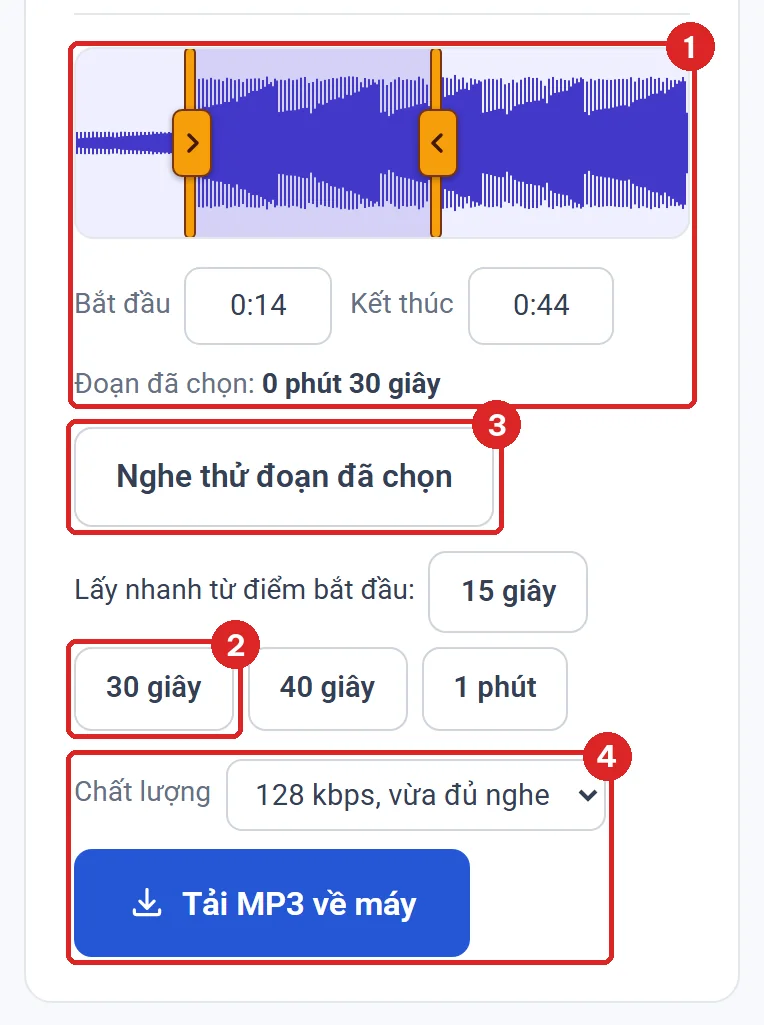
Số 1: vùng chọn đặt từ giây 14 tới giây 44 của một video thử dài 1 phút 15 giây. Số 2: nút lấy nhanh 30 giây. Số 3: nút nghe thử. Số 4: chất lượng 128 kbps và nút tải.
Bước 2: tải file MP3 về
Để chất lượng 128 kbps, mức đặt sẵn, đủ cho loa điện thoại. Bấm Tải MP3 về máy. Trên Android, file nằm trong thư mục Download của bộ nhớ máy.
Bước 3: đặt làm nhạc chuông
Cách giống nhau trên mọi máy Android là dùng ứng dụng Files by Google:
- Mở Files by Google, trong phần Danh mục chọn Âm thanh.
- Tìm và phát file vừa tải.
- Bấm biểu tượng Thêm, chọn Đặt làm nhạc chuông.
- Máy hỏi quyền thì bấm Tiếp tục, rồi bật Cho phép sửa đổi các tùy chọn cài đặt hệ thống.
Xong. Nhờ ai đó gọi thử một cuộc. Cả phòng có mười chiếc điện thoại cùng một tiếng chuông mặc định, giờ chỉ còn chín người phải rút máy ra xem có phải máy mình không.
Muốn hiểu thêm
Phần dưới nói về cách cài trên từng hãng máy, nên cắt đoạn nào, lấy tiếng từ TikTok, và mấy chỗ hay vướng.
Nội dung phần này
- Cài nhạc chuông trên Samsung, Oppo, Xiaomi khác nhau thế nào?
- Nhạc chuông từ video nên cắt dài bao nhiêu, lấy đoạn nào?
- Cài nhạc chuông từ video TikTok thế nào?
- Vì sao file MP3 không hiện trong danh sách nhạc chuông?
- Đặt nhạc chuông riêng cho một người, cho thông báo được không?
- Chọn 128, 192 hay 320 kbps cho nhạc chuông?
- Câu hỏi thường gặp
Cài nhạc chuông trên Samsung, Oppo, Xiaomi khác nhau thế nào?
Đường đi giống nhau, khác ở tên nút cuối. Trang trợ giúp Android của Google ghi đường chung: mở Cài đặt, chọn Âm thanh và rung, chọn Nhạc chuông. Xem trang thay đổi tùy chọn cài đặt âm thanh của Google.
Samsung có trang hướng dẫn riêng bằng tiếng Việt, các bước như sau:
- Mở Cài đặt, chọn Âm thanh và rung.
- Chạm Nhạc chuông, rồi chạm Dấu cộng.
- Chọn file MP3 đã tải. Không thấy ở thẻ Bài hát thì chọn Thư mục, tìm tới Download.
- Chạm Hoàn tất.
Ở bước 3, Samsung có thêm công tắc Chỉ phát phần nổi bật đã chọn, để máy tự đoán đoạn hay. Bạn đã cắt sẵn đúng điệp khúc rồi thì không cần bật, file của bạn bắt đầu ngay chỗ đẹp nhất. Chi tiết ở trang đặt tập tin âm thanh làm nhạc chuông của Samsung.
Với Oppo, Xiaomi và các máy khác, tên nút chọn file thay đổi theo đời máy và bản cập nhật. Cách chắc nhất: mở Cài đặt, gõ chữ nhạc chuông vào ô tìm kiếm ở đầu trang, máy dẫn thẳng tới đúng màn hình. Ở đó tìm nút thêm hoặc chọn từ tệp. Nếu loay hoay quá thì quay về cách Files by Google ở bước 3, cách này không phụ thuộc hãng.
Nhạc chuông từ video nên cắt dài bao nhiêu, lấy đoạn nào?
Khoảng 30 giây, bắt đầu ngay ở điệp khúc. 30 giây là đủ cho một cuộc gọi, lại khớp mức tối đa của nhạc chuông iPhone nếu sau này bạn đổi máy hay gửi file cho người dùng iPhone.
Mẹo nằm ở dạng sóng. Công cụ vẽ tiếng của video thành một dải sóng: chỗ thấp là tiếng nhỏ, chỗ cao là tiếng to.
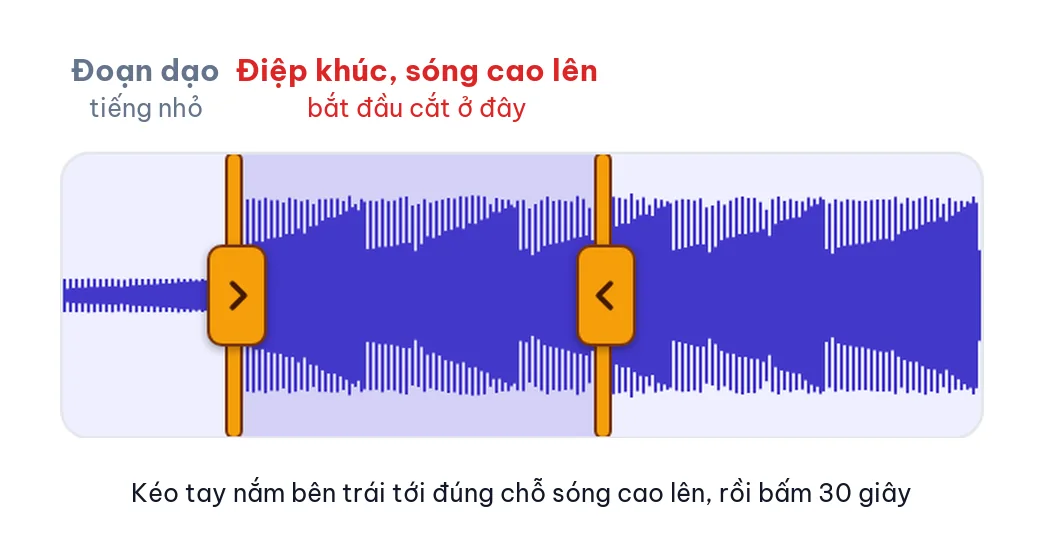
Video thử ở trên có 14 giây dạo đầu tiếng nhỏ, rồi sóng cao vọt lên ở điệp khúc. Đặt tay nắm trái ngay chỗ đó.
- Bỏ đoạn dạo. Mười giây nhạc dạo êm ái là mười giây bạn không biết điện thoại đang kêu.
- Đừng bắt đầu bằng khoảng lặng. Nhìn sóng, chỗ nào phẳng lì là chỗ im.
- Nghe thử trước khi tải. Nút nghe thử phát đúng đoạn sẽ xuất ra.
Hàng nút lấy nhanh có 15 giây, 30 giây, 40 giây và 1 phút. Đoạn 15 giây hợp làm âm báo tin nhắn hơn là chuông gọi.
Cài nhạc chuông từ video TikTok thế nào?
Lưu video TikTok về thư viện trước, rồi làm đúng ba bước ở trên. Công cụ không nhận link TikTok, nhưng nhận file video TikTok đã lưu như mọi video khác.
- Trong TikTok, mở video, bấm Chia sẻ, chọn Lưu video.
- Video về thư viện điện thoại. Mở công cụ, chọn video đó.
- Cắt đoạn, tải MP3, đặt làm chuông.
Hai chỗ cần biết trước:
- Không phải video nào cũng lưu được. Người đăng có quyền tắt tải xuống. Khi đó nút Lưu video không hiện, bạn không làm sai gì cả.
- Video lưu về thường có thêm vài giây cuối hiện logo và tên người đăng. Phần tiếng đoạn đó ngắn, bạn cắt điệp khúc ở giữa thì không dính.
Video YouTube, Facebook thì công cụ không tải hộ. Nguồn dùng được là video bạn tự quay, video bạn bè gửi qua Zalo hay Messenger đã lưu về máy, và video ứng dụng cho lưu bằng nút của chính nó.
Về bản quyền: đoạn nhạc chuông cho riêng chiếc điện thoại của bạn là chuyện cá nhân. Đem đoạn đó đăng lại hay dùng để kinh doanh thì cần xin phép người giữ quyền.
Vì sao file MP3 không hiện trong danh sách nhạc chuông?
Vì danh sách đó chỉ tự liệt kê file trong thư mục nhạc chuông, còn file của bạn đang ở Download. File không hỏng, máy chỉ đang tìm ở chỗ khác.
Ba cách gỡ, chọn cách nào cũng được:
- Dùng nút chọn file trong màn hình Nhạc chuông, như mục Samsung ở trên, rồi tìm tới Download.
- Dùng Files by Google như bước 3. Ứng dụng tự lo phần còn lại.
- Chép file vào thư mục Nhạc chuông. Google hướng dẫn cách này khi chép từ máy tính: cắm cáp, mở thư mục "Nhạc chuông" của điện thoại, chép file MP3 vào.
Google có lưu ý thêm: nhạc chuông điện thoại và chuông báo nằm ở hai thư mục khác nhau. File bỏ vào thư mục nhạc chuông sẽ không tự hiện trong danh sách chuông báo thức.
Đặt nhạc chuông riêng cho một người, cho thông báo được không?
Được. Cùng một file MP3 dùng cho nhiều việc.
| Dùng cho | Đặt ở đâu |
|---|---|
| Một người trong danh bạ (Samsung) | Danh bạ, chọn người đó, Sửa, Xem nhiều hơn, Nhạc chuông, rồi Lưu |
| Một người trong danh bạ (máy khác) | Mở người đó trong Danh bạ, tìm mục nhạc chuông trong phần sửa hoặc trình đơn thêm |
| Âm thông báo | Cài đặt, Âm thanh và rung, Âm thanh thông báo mặc định |
Chuông riêng cho từng người có ích hơn bạn tưởng. Nghe chuông là biết sếp gọi hay mẹ gọi, mà hai cuộc này cần hai tâm thế bắt máy khác hẳn nhau.
Âm thông báo nên thật ngắn, vài giây thôi. Một đoạn điệp khúc 30 giây vang lên mỗi lần nhóm chat công ty có tin mới là cách nhanh nhất để cả tầng nhớ tên bạn.
Chọn 128, 192 hay 320 kbps cho nhạc chuông?
128 kbps. Loa ngoài điện thoại không thể hiện được phần hơn của hai mức cao, còn file thì nặng gấp rưỡi tới gấp hai lần rưỡi.
Tôi cắt cùng một đoạn 30 giây ở cả ba mức, cả ba file đều dài đúng 30,02 giây:
| Chất lượng | File MP3 đoạn 30 giây |
|---|---|
| 128 kbps | 469 KB |
| 192 kbps | 704 KB |
| 320 kbps | 1,15 MB |
Chọn mức cao không làm tiếng hay hơn bản gốc. Tiếng trong video đã nén một lần rồi, mức cao chỉ giữ cho nó khỏi kém thêm. Muốn hiểu định dạng này kỹ hơn, xem bài MP3 trên Wikipedia. Mức 320 kbps để dành khi bạn tách nhạc nghe bằng tai nghe tốt.
Câu hỏi thường gặp
Làm nhạc chuông từ video ở đây có mất phí không?
Không. Miễn phí, không đăng ký, không cài ứng dụng. Việc tách tiếng chạy ngay trong trình duyệt, video không gửi lên máy chủ nào.
iPhone có làm theo bài này được không?
Phần tách và cắt thì giống hệt. Phần đặt làm chuông thì iPhone không nhận thẳng MP3, phải qua ứng dụng GarageBand. Trang công cụ MP4 sang MP3 có một mục riêng cho iPhone.
Đã có sẵn file MP3, chỉ muốn cắt ngắn thì dùng được không?
Được. Chọn file MP3 vào công cụ, kéo vùng chọn rồi tải về như với video.
Đổi điện thoại mới thì nhạc chuông có đi theo không?
Đừng trông vào chuyện đó. Cách chắc ăn là giữ file MP3 ở một chỗ dễ tìm, sang máy mới thì chép qua và đặt lại, mất chưa tới một phút.
Tách tiếng có làm giảm chất lượng không?
Giảm rất nhẹ vì tiếng được nén lại thành MP3. Nghe qua loa điện thoại thì không nhận ra.
Lần tới chuông reo giữa phòng họp, ít nhất đó là đoạn nhạc do chính tay bạn chọn, cắt đúng từng giây. Ngượng thì vẫn ngượng, nhưng là ngượng có gu.
Làm thử ngay
Công cụ chạy thẳng trên trình duyệt, không cần cài gì, tệp không rời khỏi máy bạn.
Mở MP4 sang MP3