
Mã QR WiFi cho khách: 3 bước in mã, quét là vào mạng khỏi gõ
Mã QR WiFi giúp khách quét là vào mạng, khỏi gõ mật khẩu. 3 bước tạo miễn phí cho quán, văn phòng, nhà trọ, kèm cách giữ mạng nhà bạn an toàn. Làm ngay.
Mã QR WiFi là một ô vuông in ra giấy, khách đưa camera điện thoại vào quét là máy tự vào mạng, không cần hỏi và không cần gõ mật khẩu. Bạn mở công cụ Tạo mã QR, chọn thẻ WiFi, gõ tên mạng và mật khẩu, rồi bấm in. Miễn phí, không đăng ký, và mã dùng được cho tới khi bạn đổi mật khẩu.
Bạn đang ở tình huống nào?
| Bạn là | Nên làm |
|---|---|
| Chủ quán cà phê, quán ăn, tiệm tóc | In mã cỡ 5 cm dán từng bàn, thêm một mã 12 cm dán gần quầy |
| Văn phòng hay tiếp khách, đối tác | In một mã 8 cm để ở bàn lễ tân hoặc phòng họp, dùng mạng dành cho khách |
| Chủ nhà trọ, homestay | In mã dán sau cửa mỗi phòng, đổi mật khẩu thì in lại cả loạt |
| Ở nhà, bạn bè tới chơi | Lưu ảnh mã trong điện thoại, khách tới thì mở ảnh cho quét |
Bốn tình huống đều đi qua ba bước giống nhau.
Bước 1: chép đúng tên mạng và mật khẩu
Mở danh sách WiFi trên điện thoại, nhìn tên mạng bạn đang dùng và chép lại đúng từng ký tự: chữ hoa, chữ thường, dấu cách, dấu gạch đều tính. Mật khẩu cũng vậy.
Đây là bước quyết định. Sai một chữ hoa là khách quét xong đứng nhìn vòng tròn xoay mãi.
Bước 2: gõ vào thẻ WiFi
- Mở công cụ Tạo mã QR, chọn thẻ WiFi.
- Gõ Tên mạng WiFi và Mật khẩu.
- Ô Kiểu bảo mật cứ để mặc định là WPA, WPA2, WPA3. Chỉ đổi khi bộ phát của bạn rất cũ hoặc không đặt mật khẩu.
- Mạng của bạn không hiện tên trong danh sách thì tích ô Mạng ẩn tên.
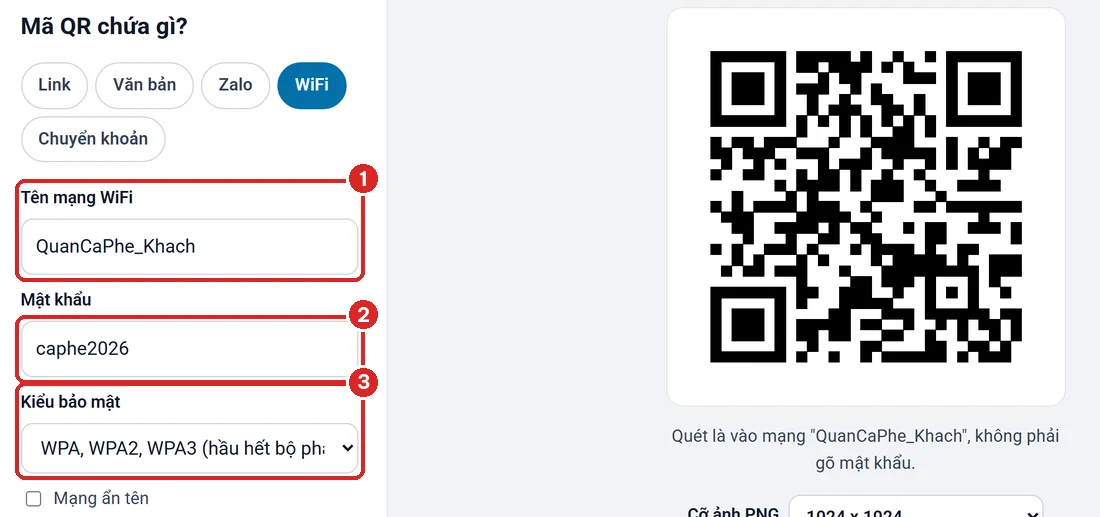
Số 1: ô Tên mạng WiFi. Số 2: ô Mật khẩu. Số 3: ô Kiểu bảo mật, để mặc định WPA, WPA2, WPA3.
Bước 3: in và quét thử
Chọn Cỡ mã khi in theo chỗ định dán, rồi bấm In mã QR. Trang in mã ra giữa tờ A4, phía trên có sẵn dòng "Quét mã để vào WiFi", phía dưới ghi tên mạng và mật khẩu cho khách nào dùng máy tính xách tay.
Trước khi dán, bạn bấm quên mạng WiFi trên chính điện thoại của mình rồi quét thử. Máy tự vào lại được là đạt.
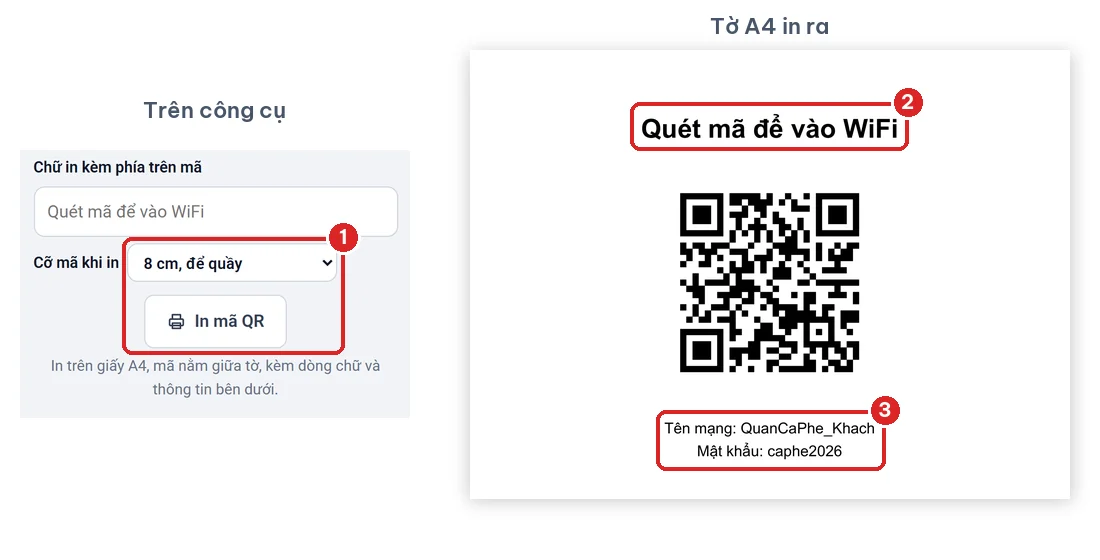
Số 1: ô Cỡ mã khi in và nút In mã QR. Số 2: dòng chữ phía trên mã. Số 3: tên mạng và mật khẩu in bằng chữ cho máy tính xách tay.
Xong rồi đấy. Từ giờ câu "mật khẩu WiFi là gì em ơi" sẽ vắng hẳn, và bạn không còn phải giải thích "chữ o hay số không" giữa lúc đang bưng ba ly nước.
Muốn hiểu thêm
Phần dưới dành cho bạn nào muốn dán mã cho đúng chỗ và giữ mạng của mình an toàn.
Nội dung phần này
- Mã QR WiFi dán ở đâu, in cỡ nào cho quán và văn phòng?
- Điện thoại nào quét được, iPhone và Android có khác nhau không?
- Khách quét xong mà không vào được mạng thì do đâu?
- Đưa mật khẩu vào mã có lộ mạng nhà mình không?
- Đổi mật khẩu WiFi rồi thì mã cũ ra sao?
- Tạo mã trên máy tính hay điện thoại thì tiện hơn?
- Câu hỏi thường gặp
Mã QR WiFi dán ở đâu, in cỡ nào cho quán và văn phòng?
Dán ở chỗ khách ngồi yên và đủ sáng, cỡ mã chọn theo khoảng cách từ tay khách tới tờ giấy. Công cụ có sẵn bốn cỡ in:
| Cỡ khi in | Chỗ đặt hợp nhất |
|---|---|
| 5 cm | Mặt bàn, kẹp chung với thực đơn |
| 8 cm | Quầy thu ngân, bàn lễ tân |
| 12 cm | Tường, cửa kính, cạnh ổ cắm sạc |
| 17 cm | Treo cao hoặc xa tầm tay |
Ba chỗ nên tránh: mặt kính ngược sáng, chỗ ánh đèn chiếu loá lên giấy bóng, và mặt cong như thân cột tròn. Tờ in nên ép nhựa mờ hoặc để trong khung mica, vì giấy trần ở quán nước thường không sống qua nổi một tuần.
Nhớ giữ viền trắng quanh mã khi cắt giấy. Viền đó là một phần của mã, cắt sát vào ô đen thì máy khó đọc.
Điện thoại nào quét được, iPhone và Android có khác nhau không?
Phần lớn điện thoại đang dùng hiện nay quét được bằng camera có sẵn, không cần cài gì. Khác nhau chỉ ở chỗ bấm.
- iPhone: mở Camera, đưa vào mã, bấm vào thông báo hiện lên. Apple mô tả thao tác này trong trang quét mã QR bằng camera của iPhone.
- Android: nhiều máy quét được thẳng bằng camera. Máy nào không nhận thì vào phần cài đặt WiFi, chọn thêm mạng, ở đó có biểu tượng quét mã. Google hướng dẫn trong trang kết nối với mạng Wi-Fi trên thiết bị Android.
- Máy tính xách tay: không quét được. Vì vậy tờ in của công cụ ghi sẵn tên mạng và mật khẩu bằng chữ ở phía dưới mã.
Điện thoại đời cũ không tự nhận mã WiFi thì khách vẫn đọc được dòng chữ bên dưới và gõ tay. Không ai bị bỏ lại ngoài mạng.
Khách quét xong mà không vào được mạng thì do đâu?
Gần như luôn do tên mạng hoặc mật khẩu trong mã lệch với bộ phát. Mã chỉ làm đúng một việc là gõ hộ khách, nên bạn gõ sai thì nó gõ sai theo, rất trung thành.
Soát theo thứ tự này:
- Tên mạng: so từng ký tự với tên hiện trên điện thoại, nhất là chữ hoa và dấu cách ở cuối.
- Mật khẩu: gõ lại vào ô, đừng dán, để tránh dính thêm dấu cách.
- Kiểu bảo mật: nếu bạn đã đổi sang WEP hoặc Không mật khẩu mà bộ phát không phải loại đó, trả về mặc định.
- Hai băng tần hai tên: nhiều bộ phát chia thành hai mạng tên khác nhau, ví dụ có đuôi 5G. Mã chỉ chứa một tên, nên chọn mạng bạn muốn khách dùng.
Mật khẩu có ký tự đặc biệt như dấu chấm phẩy hay dấu hai chấm không phải nguyên nhân. Trang công cụ ghi rõ là trang tự xử lý các ký tự này theo quy ước của mã WiFi.
Đưa mật khẩu vào mã có lộ mạng nhà mình không?
Có, ở mức ngang với việc bạn viết mật khẩu lên tấm bảng treo tường. Mật khẩu nằm ngay trong mã, ai quét được là có mật khẩu, ai chụp ảnh tờ giấy mang về cũng vậy.
Với quán và văn phòng, cách làm gọn nhất là bật mạng dành cho khách trên bộ phát, loại mạng tách riêng khỏi máy tính và máy in nội bộ, rồi tạo mã cho mạng đó. Phần lớn bộ phát bán trong vài năm gần đây có sẵn tính năng này trong trang cài đặt.
Về phía công cụ thì bạn yên tâm một điều: mã được tạo ngay trong trình duyệt trên máy bạn. Tên mạng và mật khẩu không gửi lên máy chủ nào.
Mã WiFi là loại mã chữ theo một quy ước chung, không phải đường link. Cách mã QR chứa dữ liệu được giải thích trong bài mã QR trên Wikipedia.
Đổi mật khẩu WiFi rồi thì mã cũ ra sao?
Mã cũ thôi tác dụng, vì mật khẩu cũ nằm cứng trong đó. Bạn tạo mã mới và in lại, mất chừng hai phút.
Mẹo cho chủ nhà trọ và quán nhiều bàn: lưu sẵn tệp in lần đầu, đến lúc đổi mật khẩu chỉ cần tạo lại mã và in đúng số tờ cũ. Bạn cũng có thể tải ảnh PNG rồi xếp nhiều mã lên một trang Word cho đỡ tốn giấy, xong thì chuyển Word sang PDF để mang ra tiệm in mà không lệch bố cục.
Ngược lại, nếu không đổi gì thì mã dùng mãi. Đây là mã tĩnh, không có hạn dùng và không phụ thuộc vào việc trang này còn mở hay không.
Tạo mã trên máy tính hay điện thoại thì tiện hơn?
Cần in thì làm trên máy tính, cần gửi cho người khác thì làm trên điện thoại. Công cụ chạy trong trình duyệt nên máy nào cũng ra cùng một mã.
- Trên máy tính: màn hình rộng, dễ soát mật khẩu, bấm in là ra giấy.
- Trên điện thoại Android hay iPhone: tạo xong bấm Tải ảnh PNG, lưu vào thư viện ảnh. Khách tới nhà thì mở ảnh ra cho quét, hoặc gửi ảnh qua Zalo cho người sắp tới.
Điện thoại cũng có sẵn tính năng chia sẻ WiFi bằng mã trong phần cài đặt. Cách đó hợp khi chia sẻ tại chỗ cho một người. Muốn có tờ in đẹp, có dòng chữ hướng dẫn, đổi được màu và cỡ thì dùng công cụ.
Câu hỏi thường gặp
Tạo mã QR WiFi có mất phí hay hết hạn không?
Không. Miễn phí, không đăng ký, không quảng cáo. Mã chỉ hết tác dụng khi bạn đổi tên mạng hoặc mật khẩu.
Mạng không đặt mật khẩu thì có tạo mã được không?
Được. Ở ô Kiểu bảo mật chọn Không mật khẩu, chỉ cần gõ tên mạng.
Có chèn logo quán vào giữa mã được không?
Được. Bấm Chọn ảnh logo, nên để cỡ Nhỏ. Khi có logo, mã tự chuyển sang mức sửa lỗi cao nhất nên dày hơn một chút, vì vậy nên in to hơn một bậc và quét thử trước.
Khách quét mã có xem được máy tính trong mạng của tôi không?
Mã chỉ giúp khách vào mạng, không cấp thêm quyền gì. Nhưng đã chung mạng thì nên tách khách sang mạng dành cho khách như phần trên đã nói.
Một mã dùng được cho bao nhiêu người?
Không giới hạn. Mã chỉ là tờ giấy ghi hộ mật khẩu, bao nhiêu người quét cũng được. Giới hạn nằm ở bộ phát của bạn chịu được bao nhiêu máy cùng lúc.
Dán xong tờ giấy là bạn đã bớt được một câu hỏi lặp lại cả trăm lần mỗi tháng. Khách vào mạng trong ba giây, bạn rảnh tay làm việc chính, đôi bên cùng vui.
Làm thử ngay
Công cụ chạy thẳng trên trình duyệt, không cần cài gì, tệp không rời khỏi máy bạn.
Mở Tạo mã QR