
PDF không cho chỉnh sửa: 4 mức bảo vệ khi chuyển từ file Word
PDF không cho chỉnh sửa thật ra có 4 mức: chuyển Word sang PDF, đặt mật khẩu mở, PDF dạng ảnh và ký số. Bảng chọn mức nào hợp với hồ sơ của bạn. Xem ngay.
Một file PDF không cho chỉnh sửa tuyệt đối thì không có: PDF khó sửa hơn Word nhiều, nhưng ai có phần mềm phù hợp vẫn sửa được. Thứ bạn chọn được là mức bảo vệ. Chuyển Word sang PDF là mức đầu và đủ cho phần lớn việc hằng ngày. Cần chặt hơn thì đặt mật khẩu mở file, đổi thành PDF dạng ảnh, hoặc ký số để mọi chỗ sửa đều lộ ra.
Bạn đang ở tình huống nào?
| Bạn lo điều gì | Mức nên dùng |
|---|---|
| Người nhận lỡ tay gõ đè, xô lệch bố cục | Mức 1: chuyển Word sang PDF |
| Người không liên quan mở được file | Mức 2: đặt mật khẩu mở file khi lưu PDF bằng Word |
| Người nhận sao chép chữ, sửa nhanh vài con số | Mức 3: đổi thành PDF dạng ảnh |
| Cần chứng minh file không bị sửa sau khi gửi | Mức 4: ký số |
Mức 1: chuyển Word sang PDF
- Mở công cụ Word sang PDF, kéo file .docx vào.
- Xem lại bản dựng, bấm Tải PDF về máy.
- Ở cửa sổ in hiện ra, chọn Lưu ở dạng PDF, mở Cài đặt khác và bỏ chọn Đầu trang và chân trang để tệp không bị chèn ngày tháng, địa chỉ trang. Rồi lưu.
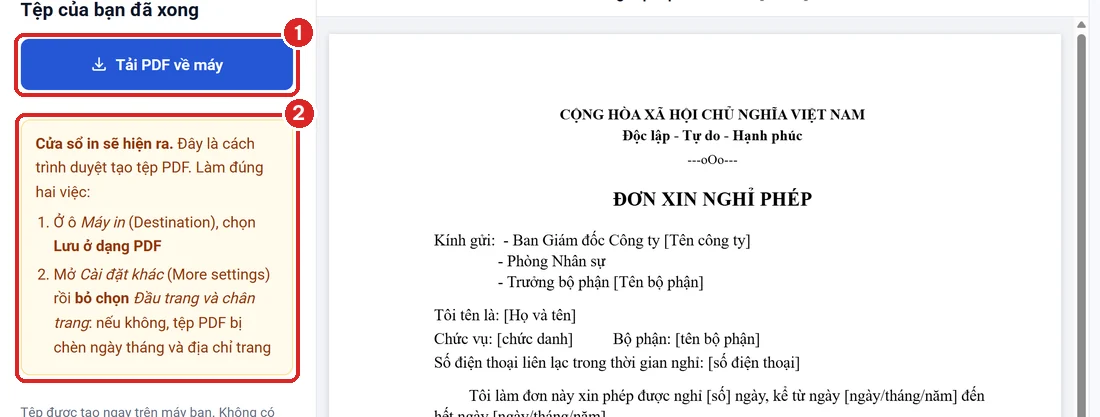
Số 1: nút Tải PDF về máy, hiện ra sau khi trang dựng xong bản xem trước. Số 2: hai việc cần làm trong cửa sổ in.
Với đơn từ, báo giá, thông báo, CV, mức này là đủ. Người nhận mở ra chỉ đọc và in, không có con trỏ nhấp nháy mời gõ thêm.
Mức 2: đặt mật khẩu mở file bằng Word
Làm trong chính phần mềm Word trên máy tính:
- Vào Tệp, chọn Lưu dưới dạng, chọn kiểu tệp PDF.
- Bấm Tùy chọn.
- Tích Mã hóa tài liệu bằng mật khẩu, bấm OK.
- Nhập mật khẩu hai lần ở hộp Mã hóa tài liệu PDF, rồi lưu.
Gửi file một đường, gửi mật khẩu một đường khác. Gửi cả hai trong cùng một thư thì cũng như khoá cửa rồi dán chìa lên cánh cửa.
Mức 3: đổi thành PDF dạng ảnh
- Chuyển Word sang PDF như mức 1.
- Đưa file đó vào công cụ PDF sang ảnh, tải các trang về dưới dạng ảnh.
- Đưa các ảnh vào công cụ Ảnh sang PDF, tải về một file PDF mới.
File mới trông y như cũ, nhưng mỗi trang là một tấm ảnh. Không bôi đen được chữ, không sao chép được, không sửa nhanh một con số được.
Mức 4: ký số
Dùng phần mềm ký đi kèm chữ ký số của bạn hoặc của công ty để ký lên file PDF. Chữ ký số không khoá file, nhưng ai sửa dù chỉ một dấu chấm thì phần mềm đọc PDF sẽ báo ngay.
Bạn vừa phân biệt được bốn thứ mà nhiều người gộp chung thành một chữ "khoá". Lần tới sếp bảo "gửi bản không sửa được nhé", bạn biết hỏi lại đúng một câu: không sửa được với ai, và để làm gì.
Muốn hiểu thêm
Phần dưới nói rõ từng mức chặn được gì, không chặn được gì, và các câu hay được hỏi.
Nội dung phần này
- Vì sao không có file PDF không cho chỉnh sửa tuyệt đối?
- Bốn mức bảo vệ chặn được gì và không chặn được gì?
- Mật khẩu của Word khoá việc mở hay khoá việc sửa?
- PDF dạng ảnh đổi lại mất những gì?
- Vì sao hồ sơ quan trọng nên ký số thay vì khoá?
- Công cụ Word sang PDF trên trang có đặt mật khẩu được không?
- Câu hỏi thường gặp
Vì sao không có file PDF không cho chỉnh sửa tuyệt đối?
Vì PDF là một định dạng mở và công khai, nội dung nằm trong file dưới dạng mà phần mềm đọc được thì phần mềm khác cũng sửa được. PDF được thiết kế để hiển thị giống nhau trên mọi máy, không được thiết kế để làm két sắt.
Điều làm nhiều người tưởng PDF "không sửa được" là phần mềm đọc PDF miễn phí chỉ cho xem. Nhưng có nhiều phần mềm sửa PDF, và chính Word bản mới cũng mở được file PDF rồi chuyển ngược thành văn bản sửa được.
Vậy nên câu hỏi đúng không phải "làm sao khoá hẳn" mà là "tôi cần ngăn điều gì". Thông tin chung về định dạng này có trong bài PDF trên Wikipedia.
Bốn mức bảo vệ chặn được gì và không chặn được gì?
Mỗi mức chặn một loại rủi ro khác nhau, và không mức nào chặn được tất cả.
| Mức | Chặn được | Không chặn được | Công sức |
|---|---|---|---|
| 1. Chuyển sang PDF | Sửa nhầm, xô lệch bố cục | Người cố ý dùng phần mềm sửa PDF | Rất ít |
| 2. Mật khẩu mở file | Người không có mật khẩu mở ra đọc | Người có mật khẩu sửa nội dung | Ít |
| 3. PDF dạng ảnh | Sao chép chữ, sửa nhanh con số | Người chịu khó sửa bằng phần mềm ảnh | Vừa |
| 4. Ký số | Không chặn sửa, nhưng mọi chỗ sửa đều bị phát hiện | Việc sửa rồi dùng bản không có chữ ký | Cần có chữ ký số |
Các mức này cộng lại với nhau được. Một hợp đồng quan trọng có thể vừa ký số, vừa đặt mật khẩu mở khi gửi qua thư điện tử.
Mật khẩu của Word khoá việc mở hay khoá việc sửa?
Khoá việc mở. Theo trang lưu hoặc chuyển đổi sang PDF trong các ứng dụng Office của Microsoft, lựa chọn Mã hóa tài liệu bằng mật khẩu dùng để "hạn chế truy nhập sao cho chỉ những người có mật khẩu mới có thể mở tệp PDF".
Nghĩa là mật khẩu này trả lời câu hỏi ai được đọc, không trả lời câu hỏi ai được sửa. Người bạn đã đưa mật khẩu thì mở được, và mở được rồi thì họ làm gì với file là chuyện khác.
Ba điều nên nhớ khi dùng:
- Quên mật khẩu là mất file PDF đó. Hãy giữ file Word gốc.
- Mật khẩu ngắn, dễ đoán thì gần như vô dụng. Ngày sinh và số điện thoại là hai thứ bị thử đầu tiên.
- Lựa chọn này nằm trong Word trên máy tính. Trang của Microsoft cũng ghi rõ muốn kiểm soát nhiều lựa chọn PDF hơn thì dùng ứng dụng trên máy tính thay vì bản chạy trên web.
Ngoài mật khẩu mở, định dạng PDF còn một loại mật khẩu khác chuyên hạn chế in và chỉnh sửa. Word không tạo loại này, thường phải dùng phần mềm PDF chuyên dụng có trả phí.
PDF dạng ảnh đổi lại mất những gì?
Mất khả năng tìm chữ, sao chép chữ, và file nặng hơn. Đây là cái giá của việc biến chữ thành hình.
Tôi đo bằng chính ba công cụ của trang với một lá đơn xin nghỉ phép 1 trang: bản PDF thường nặng 97,5 KB và chọn được 1.025 ký tự chữ. Qua PDF sang ảnh ở độ nét mặc định 144 DPI rồi ghép lại bằng Ảnh sang PDF, file nặng 184 KB, gần gấp đôi, và không còn ký tự nào chọn được. Chọn độ nét 192 DPI thì file lên 270 KB.
| PDF thường | PDF dạng ảnh | |
|---|---|---|
| Bôi đen, sao chép chữ | Được | Không |
| Tìm kiếm trong file | Được | Không |
| Dung lượng (đơn 1 trang) | 97,5 KB | 184 KB |
| Phóng to | Chữ luôn nét | Nét tới mức độ phân giải của ảnh |
| Sửa nhanh một con số | Dễ với phần mềm sửa PDF | Khó, phải sửa như sửa ảnh |
Vì vậy mức 3 hợp với tài liệu gửi đi để xem và in: báo giá, bảng lương cá nhân, giấy xác nhận. Nó không hợp với tài liệu dài mà người nhận cần tra cứu.
Khi đổi PDF sang ảnh, độ nét mặc định 144 DPI đã đọc rõ chữ cỡ thường; tài liệu có chữ rất nhỏ thì chọn 192 DPI. File ra nặng quá thì nén PDF lại, rồi mở xem chữ có còn rõ không trước khi gửi.
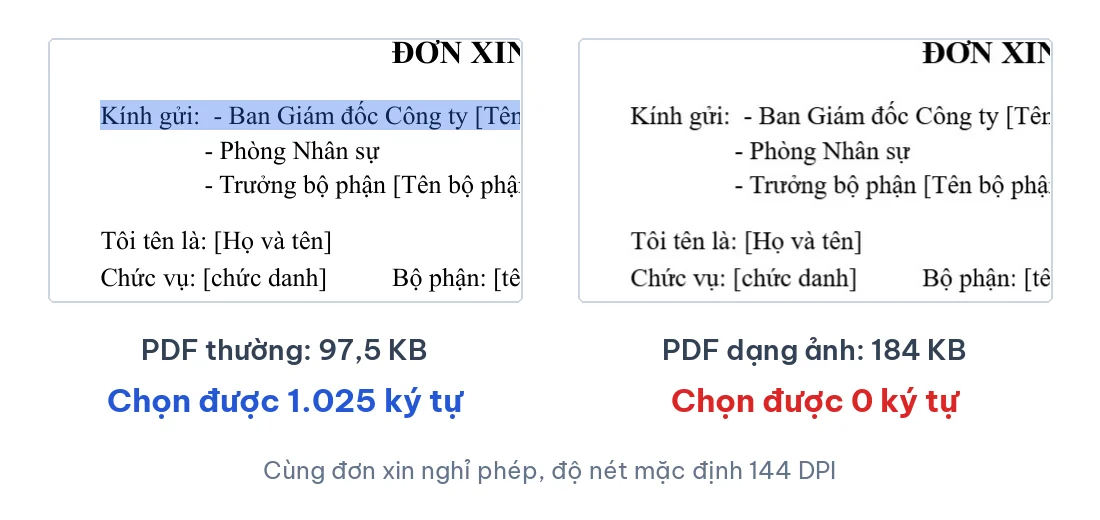
Cùng một lá đơn: bên trái bôi đen được chữ, bên phải mỗi trang chỉ còn là ảnh.
Vì sao hồ sơ quan trọng nên ký số thay vì khoá?
Vì với hợp đồng, biên bản, hồ sơ nộp cơ quan, điều cần có là bằng chứng file còn nguyên, chứ không phải một ổ khoá. Ổ khoá nào cũng có người mở được, còn bằng chứng thì vẫn đứng đó.
Chữ ký số được tính trên toàn bộ nội dung file tại lúc ký. Sửa bất cứ thứ gì sau đó thì chữ ký không còn khớp, và phần mềm đọc PDF báo cho người mở biết. Người sửa không cần bị chặn, họ chỉ cần biết rằng sửa là lộ.
Cách tự xem một file đã ký còn nguyên hay không có ở bài kiểm tra chữ ký số trên file PDF.
Một điều cần nhớ về thứ tự: mọi việc chỉnh file phải làm trước khi ký. Chuyển sang PDF, gộp, nén xong xuôi rồi mới ký. Ký rồi mà còn nén hay gộp thì chữ ký mất hiệu lực.
Công cụ Word sang PDF trên trang có đặt mật khẩu được không?
Không. Công cụ chỉ làm một việc là chuyển file .docx thành PDF, giữ bố cục, phông chữ, bảng biểu. Nó không đặt mật khẩu và không hạn chế chỉnh sửa.
Tôi nói thẳng điều này để bạn khỏi tìm một nút không có. Việc chuyển đổi diễn ra ngay trên máy bạn, file không gửi lên máy chủ, nên với tài liệu cần kín thì ít nhất nó không đi qua tay ai trong lúc chuyển.
Cần mật khẩu mở file thì dùng mức 2 bằng Word. Cần PDF dạng ảnh thì ghép hai công cụ của trang như mức 3.
Câu hỏi thường gặp
Chuyển Word sang PDF rồi thì người khác còn sửa được không?
Sửa nhầm thì không, cố ý thì vẫn được nếu họ có phần mềm sửa PDF. Với giấy tờ thông thường, mức này là đủ.
Có cách nào khoá PDF miễn phí mà không cần Word không?
Một số bộ phần mềm văn phòng miễn phí cũng có lựa chọn đặt mật khẩu khi xuất PDF. Bạn xem trong hộp xuất PDF của phần mềm mình đang dùng.
Đặt mật khẩu rồi có gộp, nén file được không?
Phải mở khoá trước. Tốt nhất là gộp và nén xong rồi mới đặt mật khẩu ở bước cuối.
PDF dạng ảnh có bị coi là bản scan không?
Về kỹ thuật thì nó giống bản scan: mỗi trang là một ảnh. Nơi nhận yêu cầu file có chữ tìm kiếm được thì đừng dùng mức này.
Gửi qua Zalo có làm mất mật khẩu của file không?
Không. Mật khẩu nằm trong file, gửi qua đâu cũng còn.
Tôi chỉ muốn người nhận không sửa được CV của tôi thì dùng mức nào?
Mức 1. Nhà tuyển dụng cần đọc và tìm chữ trong CV, nên đừng đổi thành ảnh và đừng đặt mật khẩu.
Biết chọn đúng mức bảo vệ là kỹ năng mà nhiều người đi làm chục năm vẫn làm theo thói quen. Bạn vừa có nó sau một bài đọc, và từ nay sẽ không còn khoá cửa kho bằng dây thun nữa.
Làm thử ngay
Công cụ chạy thẳng trên trình duyệt, không cần cài gì, tệp không rời khỏi máy bạn.
Mở Word sang PDF