
PDF khổ ngang từ Excel: 3 chỗ quyết định hướng giấy
Xuất Excel sang PDF khổ ngang mà ra trang dọc, hoặc lẫn dọc lẫn ngang? Chỉ ra 3 chỗ quyết định hướng giấy, kèm số đo thật. Làm thử ngay trên trang.
Muốn xuất Excel sang PDF khổ ngang, hãy đặt hướng giấy là ngang ngay trong Excel, lưu tệp, rồi đưa tệp vào công cụ Excel sang PDF. Trang đọc đúng hướng giấy bạn đã lưu và dựng ra PDF khổ ngang tờ A4. Ba chỗ hay làm hướng giấy sai nằm ở bên dưới.
Nội dung bài viết
- Xuất Excel sang PDF khổ ngang bằng cách nào?
- Vì sao đặt trang ngang rồi mà PDF vẫn ra trang dọc?
- Một tệp có trang tính dọc lẫn ngang thì PDF ra sao?
- Chuyển Excel sang PDF khổ ngang hay khổ dọc thì lợi hơn?
- Cửa sổ in có phải chỉnh gì để ra PDF khổ ngang không?
- Câu hỏi thường gặp
Xuất Excel sang PDF khổ ngang bằng cách nào?
Bốn bước, trong đó hai bước đầu làm ở Excel.
- Mở tệp Excel, bấm vào trang tính cần in. Vào thẻ Bố cục trang, chọn lệnh Hướng, rồi chọn Ngang. Bản Excel tiếng Anh thì lần lượt là Page Layout, Orientation, Landscape.
- Lưu tệp lại. Đây là bước dễ quên nhất, vì trang chỉ đọc được thứ đã lưu trong tệp.
- Mở công cụ Excel sang PDF, kéo tệp
.xlsxvào ô giữa trang. - Bản xem trước hiện ra. Thấy tờ giấy nằm ngang thì bấm Tải PDF về máy.
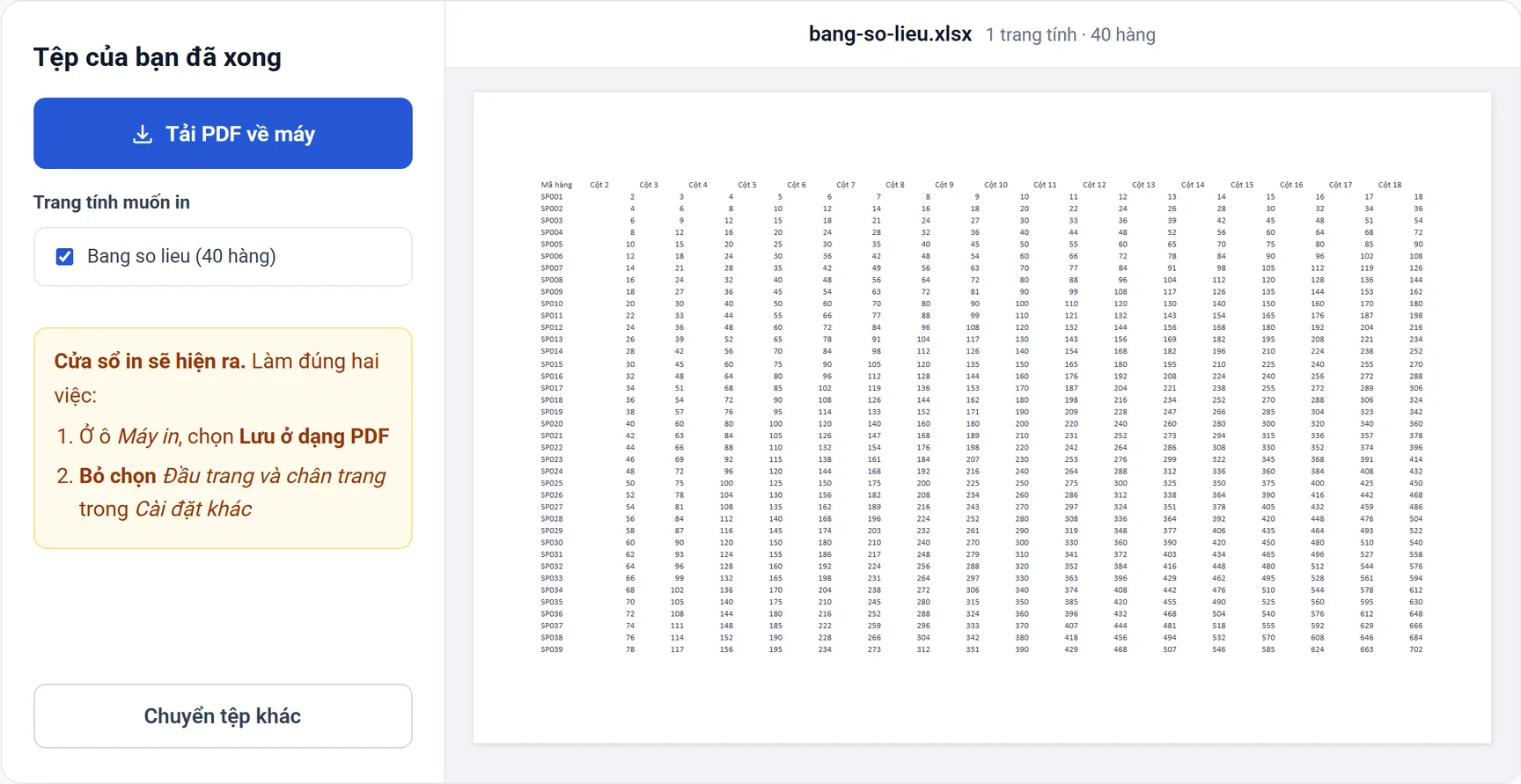
Bản xem trước là chỗ kiểm tra rẻ nhất, trước cả lúc tải PDF khổ ngang về máy. Tờ giấy trong khung rộng hơn cao thì PDF sẽ ra khổ ngang. Tờ giấy cao hơn rộng thì bạn quay lại sửa tệp, chưa cần tải gì.
Chính Microsoft cũng nói hướng giấy đặt riêng cho từng trang tính, nên một tệp có thể lẫn cả hai hướng. Điều này quan trọng ở phần sau, xem thêm tại hướng dẫn in ngang hoặc dọc của Microsoft.
Vì sao đặt trang ngang rồi mà PDF vẫn ra trang dọc?
Vì trang đang đọc một thứ khác với thứ bạn nhìn thấy trên màn hình Excel. Có hai nguyên nhân hay gặp, và cả hai đều sửa trong vài giây.
Nguyên nhân thứ nhất: bạn chưa lưu. Công cụ đọc tệp đã lưu trên máy, không đọc được cửa sổ Excel đang mở. Đổi hướng giấy xong mà chưa lưu thì tệp vẫn mang hướng cũ. Lưu lại rồi kéo tệp vào lần nữa.
Nguyên nhân thứ hai: bạn đổi hướng ở nhầm trang tính. Excel đặt hướng cho từng trang tính, không đặt cho cả tệp. Bạn đổi ở trang tính "Tổng hợp" trong khi PDF lấy theo trang tính được chọn đầu tiên thì kết quả vẫn là trang dọc.
Chúng tôi thử đúng tình huống này. Một tệp có hai trang tính, trang đầu đặt dọc, trang sau đặt ngang, chọn in cả hai. Kết quả là cả hai tờ đều ra khổ dọc, kích thước 210 x 297 mm. Trang tính đặt ngang bị ép theo hướng của trang tính chọn đầu tiên.
Mẹo nhận biết nhanh: nhìn danh sách trang tính phía bên trái bản xem trước. Có hai trang tính trở lên thì mở sang phần tiếp theo để xử lý.
Một tệp có trang tính dọc lẫn ngang thì PDF ra sao?
PDF ra một hướng duy nhất, lấy theo trang tính được chọn đầu tiên trong danh sách. Trang sẽ báo cho bạn biết ngay trong khung bên trái.

Lý do là một lần in chỉ đặt được một hướng giấy. Chúng tôi thử cả hai chiều:
| Trang tính thứ nhất | Trang tính thứ hai | PDF ra |
|---|---|---|
| Dọc | Ngang | Hai tờ đều dọc |
| Ngang | Dọc | Hai tờ đều ngang |
| Bỏ chọn, không in | Ngang | Một tờ ngang |
Dòng cuối cho ra cách sửa nhanh nhất. Bỏ chọn các trang tính khác hướng, chỉ để lại những trang tính cùng hướng, tải PDF về. Rồi làm một lượt nữa cho nhóm còn lại. Hai lượt cho ra hai tệp PDF, mỗi tệp đúng một hướng.
Còn nếu bạn muốn mọi trang tính đều khổ ngang thì sửa ngay ở Excel. Giữ phím Ctrl bấm vào tên từng trang tính ở dưới đáy cửa sổ để chọn nhiều trang tính cùng lúc, rồi đổi hướng sang ngang một lần. Xong thì bấm chuột phải vào một tên trang tính, chọn bỏ nhóm. Đừng quên bước bỏ nhóm: quên thì mọi thay đổi tiếp theo trong tệp áp lên tất cả các trang tính đang chọn.
Chuyển Excel sang PDF khổ ngang hay khổ dọc thì lợi hơn?
Tuỳ hình dáng của bảng. Bảng nhiều cột thì khổ ngang có lợi rõ. Bảng ít cột mà nhiều hàng thì khổ dọc thường gọn hơn.
Chúng tôi dựng một bảng 18 cột, 39 hàng dữ liệu, đặt lệnh thu vừa bề rộng một trang, rồi xuất hai lần: một lần khổ ngang, một lần khổ dọc.
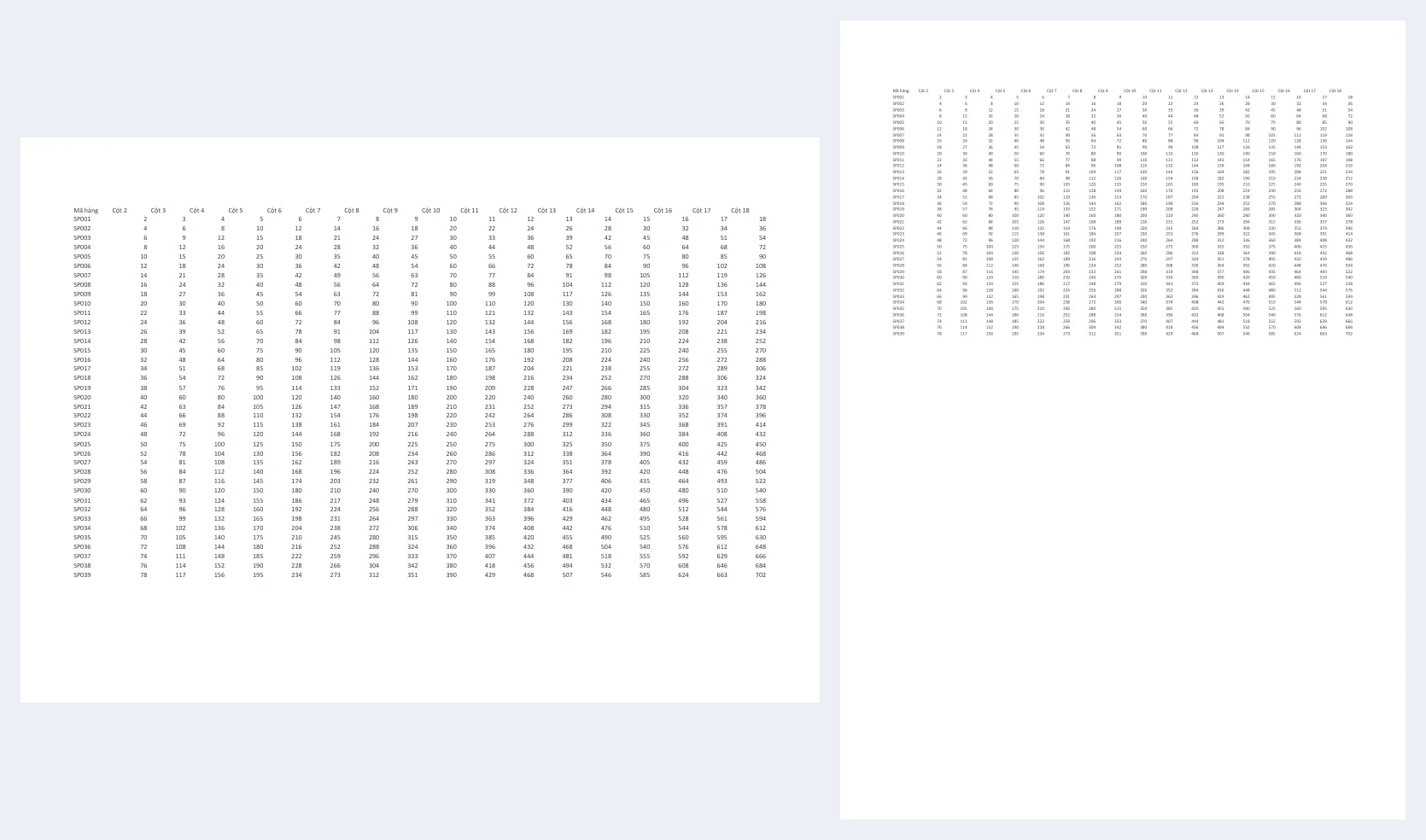
| PDF khổ ngang | PDF khổ dọc | |
|---|---|---|
| Kích thước tờ | 297 x 210 mm | 210 x 297 mm |
| Bảng được thu còn | 66,3% | 44,0% |
| Số trang | 1 | 1 |
Cùng một bảng, nhưng khổ ngang giữ chữ lớn hơn khoảng một lần rưỡi. Chữ cỡ 11 ở mức 44% chỉ còn khoảng 4,8 điểm, còn ở mức 66,3% là khoảng 7,3 điểm.
Chiều ngược lại cũng có thật. Chúng tôi dùng lại đúng bảng đó nhưng bỏ lệnh thu vừa trang, chữ giữ nguyên cỡ:
- Khổ dọc: cả bảng nằm trọn một trang
- Khổ ngang: hai trang, trang đầu 34 hàng, trang sau 5 hàng
Tờ ngang thấp hơn tờ dọc nên chứa được ít hàng hơn. Bảng dài mà bắt in ngang thì sẽ nhảy sang trang không cần thiết. Muốn biết bảng của bạn thuộc kiểu nào, đếm cột trước: từ khoảng chục cột trở lên thì chọn khổ ngang.
Nếu bảng vẫn bị ép nhỏ hơn mức đọc được ngay cả ở khổ ngang, đọc thêm cách chuyển Excel sang PDF vừa trang A4.
Cửa sổ in có phải chỉnh gì để ra PDF khổ ngang không?
Không cần chỉnh hướng giấy. Trang tự báo cho cửa sổ in biết tờ giấy là ngang hay dọc theo đúng thiết lập của tệp. Chúng tôi xuất PDF bằng Chrome, mọi tệp đều ra đúng hướng, kích thước tờ đo được khớp A4: 842 x 595 điểm khi ngang, 595 x 842 điểm khi dọc.
Hai việc bạn vẫn phải làm ở cửa sổ in để có PDF khổ ngang sạch sẽ, và trang có nhắc sẵn bằng ô vàng:
- Ở ô Máy in, chọn Lưu ở dạng PDF
- Bỏ chọn đầu trang và chân trang trong phần cài đặt khác, kẻo mỗi tờ bị chèn thêm ngày tháng và địa chỉ trang
Trình duyệt khác Chrome chúng tôi chưa thử từng cái. Nếu cửa sổ in của bạn có mục chọn hướng giấy riêng và đang để dọc, đổi sang ngang là đủ. Trình duyệt Chrome mô tả cửa sổ in này trong hướng dẫn in của Chrome.
Có một giới hạn thật cần nói thẳng: khổ giấy luôn là A4. Trang không có lựa chọn A3 hay Letter cho tệp Excel, nên bảng rất rộng vẫn phải thu nhỏ cho vừa A4. Về kích thước A4, xem chuẩn ISO 216.
Câu hỏi thường gặp
Xuất Excel sang PDF khổ ngang cho cả tệp nhiều trang tính được không?
Được, miễn là mọi trang tính đã đặt cùng hướng ngang. Chọn hết các trang tính trong danh sách rồi tải về, ra một tệp PDF khổ ngang nhiều trang. Trang tính khác hướng thì xử lý theo phần trên.
Chuyển file Excel sang PDF trang ngang có làm bảng bị cắt cột không?
Không trong những tệp chúng tôi thử. Bảng 18 cột đều nằm đủ trong bề rộng tờ giấy, cả khi có đặt thu vừa trang lẫn khi không đặt. Tệp của bạn có thể khác, nên luôn nhìn bản xem trước trước khi tải.
Chuyển Excel sang PDF nằm ngang trên điện thoại được không?
Trang mở bình thường trên màn hình điện thoại, hướng giấy vẫn do tệp quyết định như trên máy tính. Bước cuối là cửa sổ in của chính chiếc máy, nên chữ trên đó tuỳ máy. Chúng tôi chưa thử từng đời máy.
Khổ ngang là khổ giấy nào?
Là tờ A4 xoay ngang, rộng 297 mm và cao 210 mm. Khổ dọc là 210 mm rộng và 297 mm cao, tức cùng một tờ giấy, chỉ khác chiều đặt.
Muốn thử ngay, mang một tệp Excel bất kỳ tới công cụ Excel sang PDF. Tệp được xử lý ngay trên máy bạn, không gửi đi đâu.
Làm thử ngay
Công cụ chạy thẳng trên trình duyệt, không cần cài gì, tệp không rời khỏi máy bạn.
Mở Excel sang PDF