
Nộp bài online trên K12, LMS: ghép ảnh thành 1 file PDF rồi nén
Nộp bài online trên K12 Online, vnEdu LMS, Google Classroom: ghép ảnh bài làm thành 1 file PDF, nén cho nhẹ mà chữ vẫn rõ. Có số đo thật. Làm ngay.
Muốn nộp bài online bằng ảnh chụp bài làm, bạn ghép tất cả ảnh thành một file PDF bằng công cụ Ảnh sang PDF, xếp đúng thứ tự trang, rồi tải lên K12 Online, vnEdu LMS hay Google Classroom. Ảnh chụp điện thoại rất nặng, nên file vượt giới hạn thì đưa qua Nén PDF ở mức Vừa: 5 trang vở viết tay chúng tôi thử (ảnh đã qua Zalo) còn khoảng 450 KB, chữ vẫn đọc rõ.
Nội dung bài viết
- Nộp bài bằng ảnh nên gộp thành 1 file PDF hay gửi từng ảnh?
- Chụp bài làm thế nào để giáo viên đọc rõ?
- Ghép ảnh bài làm thành 1 file PDF trên điện thoại thế nào?
- File PDF bài làm nặng bao nhiêu MB?
- Nén thế nào để vừa giới hạn mà chữ vẫn đọc được?
- K12 Online, vnEdu LMS, Google Classroom giới hạn bao nhiêu MB?
- Không nộp bài online được thì kiểm tra gì?
- Câu hỏi thường gặp
Nộp bài bằng ảnh nên gộp thành 1 file PDF hay gửi từng ảnh?
Nên gộp thành một file PDF, trừ khi giáo viên dặn gửi ảnh. Bài kiểm tra 4 trang mà gửi 4 ảnh rời thì giáo viên phải mở từng ảnh, xoay từng ảnh, và rất dễ đọc nhầm thứ tự. Một file PDF mở ra là đủ trang, đúng chiều, lật từ trên xuống như vở thật.
Gộp còn tránh được mấy chuyện hay gặp khi nộp bài online bằng ảnh rời:
- Thiếu trang mà không biết. Chọn 6 ảnh trong thư viện, mạng chập chờn, lên được 5. File PDF thì hoặc lên đủ, hoặc báo lỗi, không lên nửa chừng.
- Ô nộp chỉ nhận một tệp. Một số bài tập chỉ có một chỗ đính kèm, đính thêm ảnh có thể thay mất ảnh trước.
- Giáo viên in ra chấm. PDF khổ A4 in thẳng được, ảnh rời thì mỗi tấm một cỡ.
Ảnh rời vẫn có chỗ dùng khi nộp bài online: bài chỉ một trang, ô nộp chỉ nhận ảnh, hoặc giáo viên muốn phóng to từng chi tiết hình vẽ. Khi đó gửi ảnh JPG theo đúng thứ tự trang.
Chụp bài làm thế nào để giáo viên đọc rõ?
Chụp ở chỗ đủ sáng, đặt điện thoại song song với trang giấy, mỗi ảnh đúng một trang. Trang hỗ trợ của K12 Online nói thẳng trong mục lưu ý khi làm bài kiểm tra, thi trực tuyến: bài tự luận dài hay có công thức thì nên làm ra giấy rồi chụp lại, và ảnh mờ, thiếu sáng là lý do giáo viên không chấm được.
Vài điều giúp ảnh rõ ngay từ đầu, đỡ phải chụp lại:
- Ánh sáng từ phía trước hoặc bên cạnh, không đứng chắn đèn. Bóng tay và bóng điện thoại đổ lên trang là lỗi hay gặp nhất.
- Giấy nằm phẳng trên mặt bàn tối màu. Nền tối giúp mép giấy rõ, ảnh không bị lẫn với mặt bàn trắng.
- Chụp thẳng từ trên xuống, không nghiêng. Chụp xiên thì dòng cuối nhỏ hơn dòng đầu và khó đọc.
- Không bật đèn flash khi viết bằng bút bi trên giấy bóng, flash làm loá cả một vùng chữ.
- Chạm vào chữ trên màn hình để lấy nét trước khi bấm chụp.
Ảnh iPhone đuôi HEIC có nộp được không?
Tuỳ trang nộp, nhiều trang không nhận. iPhone mặc định lưu ảnh dạng HEIC, nhẹ hơn JPG nhưng không phải trình duyệt hay hệ thống học tập nào cũng mở được. Apple có hướng dẫn dùng ảnh HEIF trên thiết bị Apple: vào Cài đặt, Camera, Định dạng, chọn Tương thích nhất thì từ đó máy chụp thẳng ra JPG.
Nếu ảnh đã lỡ chụp dạng HEIC thì vẫn thử ghép bằng Ảnh sang PDF: khi bạn chọn ảnh từ thư viện, iPhone thường tự đổi sang JPG trước khi đưa cho trình duyệt. Chúng tôi chưa thử với tệp HEIC thật; nếu công cụ báo không đọc được ảnh, hãy đổi cài đặt như trên rồi chụp lại. Còn file PDF ghép ra thì hầu hết trang nộp bài đều nhận.
Ghép ảnh bài làm thành 1 file PDF trên điện thoại thế nào?
Mở công cụ Ảnh sang PDF bằng trình duyệt trên điện thoại, chọn tất cả ảnh bài làm, sắp đúng thứ tự rồi bấm tải về. Không cần cài ứng dụng, không cần đăng nhập.
- Mở chuyendoifile.com/anh-sang-pdf bằng Chrome, Safari hay Cốc Cốc.
- Bấm Chọn ảnh, chọn tất cả các trang bài làm một lượt. Chọn thiếu thì bấm Thêm ảnh để bổ sung.
- Kéo các ô ảnh, hoặc bấm hai nút mũi tên trên mỗi ô, cho đúng thứ tự trang 1, 2, 3. Thư viện ảnh hay xếp ảnh mới nhất lên đầu, nên hãy xem lại kỹ bước này.
- Để khổ giấy A4, hướng Tự động theo ảnh, lề Không lề.
- Bấm Tải PDF về máy. File tải về tên dạng
anh-gop-4-trang.pdf; nên đổi tên có họ tên và lớp, ví dụNguyenVanAn-7A-Toan.pdf, để giáo viên không lẫn bài.
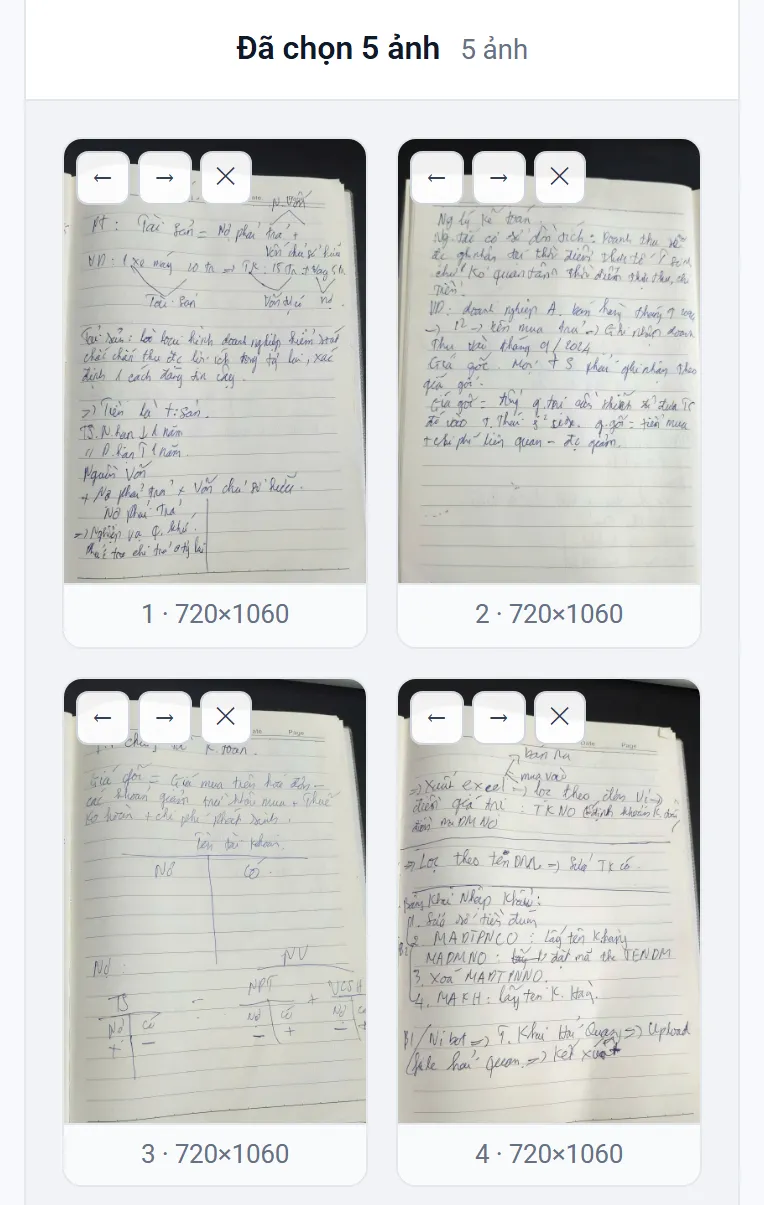
Ảnh trên là 5 trang vở chúng tôi đưa vào công cụ trên điện thoại. Số dưới mỗi ô là thứ tự trang trong file PDF, còn hai nút mũi tên dùng để đổi chỗ khi ảnh bị xếp lộn.
Ảnh JPG được đưa nguyên vào file PDF, không nén lại, nên chữ giữ đúng độ nét của ảnh chụp. Đổi lại, file nặng gần bằng tổng các ảnh cộng lại. Mục sau là số đo cụ thể.
Ảnh bài làm của bạn không gửi lên máy chủ nào. Công cụ chạy ngay trong trình duyệt trên máy bạn, điều đáng để ý khi ảnh có họ tên, lớp và cả điểm số.
File PDF bài làm nặng bao nhiêu MB?
Gần bằng tổng dung lượng các ảnh cộng lại, vì Ảnh sang PDF giữ nguyên ảnh JPG. Muốn biết file nộp bài online của mình nặng bao nhiêu, hãy cộng dung lượng các ảnh: đó gần như chính là con số cuối cùng.
Chúng tôi thử với 5 trang vở viết tay chụp bằng điện thoại rồi gửi qua Zalo về máy tính:
| Bước | Dung lượng |
|---|---|
| 5 ảnh sau khi qua Zalo, cắt bỏ mép thừa còn 720 × 1060 điểm ảnh | 0,53 MB |
| Ghép thành 1 file PDF bằng Ảnh sang PDF | 542 KB, mất khoảng 2 giây |
Bộ ảnh này nhẹ vì Zalo đã tự thu nhỏ ảnh khi gửi, còn 720 × 1280 điểm ảnh. Ảnh gốc trong máy nặng hơn nhiều: theo các trang hướng dẫn về định dạng ảnh, một ảnh 12 MP thường nặng cỡ 3 đến 5 MB. Chúng tôi chưa đo ảnh gốc, nên bạn hãy xem dung lượng thật trong phần thông tin của từng ảnh trong thư viện, cộng lại là ra gần đúng dung lượng file PDF. Đó là lý do nhiều bạn chụp bài làm xong, ghép lại, rồi bị báo file quá nặng ngay lần nộp bài online đầu tiên.
Ảnh đã gửi qua Zalo rồi lưu lại thì nhẹ sẵn, ghép ra file nhỏ, như bộ ảnh chúng tôi thử thì không cần nén nữa. Đổi lại, chữ nhỏ và nét bút chì mờ có thể khó đọc hơn ảnh gốc. Bài có nhiều công thức, hình vẽ chi tiết thì nên dùng ảnh gốc rồi nén.
Nén thế nào để vừa giới hạn mà chữ vẫn đọc được?
Chọn mức Vừa trước. Với 5 trang vở chúng tôi thử, mức này cho file nhẹ hơn mà chữ vẫn đọc rõ, xem ảnh so sánh bên dưới. Mức Mạnh chỉ dùng khi mức Vừa vẫn chưa lọt giới hạn.
Mở công cụ Nén PDF, chọn file bài làm, chọn mức nén, bấm Thử nén và xem kết quả. Công cụ báo ngay file nhẹ đi bao nhiêu trước khi bạn tải về, không ưng thì đổi mức và thử lại.
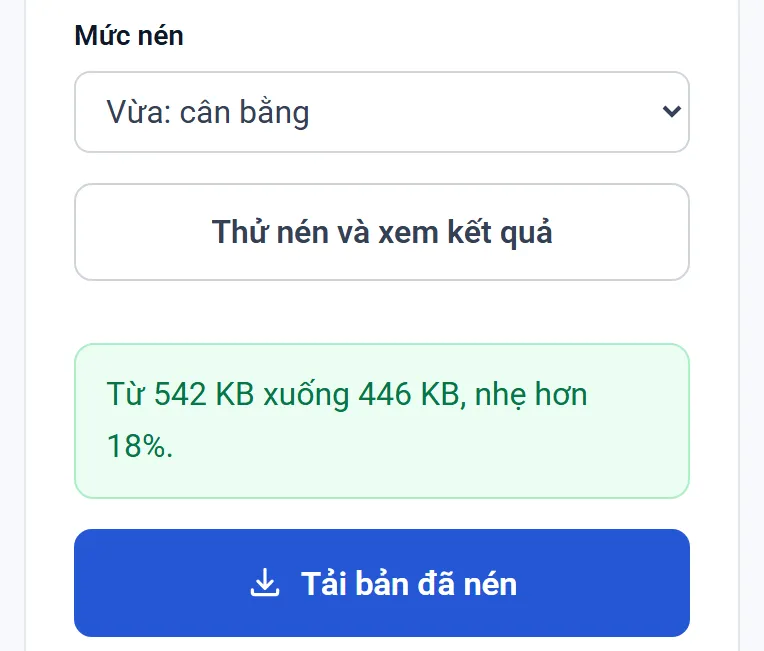
Kết quả đo trên chính file 5 trang vở ở mục trước:
| Mức nén | Dung lượng | So với file ghép |
|---|---|---|
| Không nén | 542 KB | |
| Nhẹ tay | 1,26 MB | Nặng hơn 138% |
| Vừa | 446 KB | Nhẹ hơn 18% |
| Mạnh | 228 KB | Nhẹ hơn 58% |
Mức Nhẹ tay làm file nặng thêm là chuyện có thật, và công cụ tự cảnh báo "nên giữ tệp gốc". Lý do nằm ở cách nén: công cụ vẽ lại mỗi trang A4 thành một ảnh có cỡ cố định, mức Nhẹ tay khoảng 1190 × 1680 điểm ảnh, mức Vừa khoảng 890 × 1260, mức Mạnh khoảng 650 × 930. Ảnh của chúng tôi chỉ cao 1060 điểm ảnh, thấp hơn cỡ 1680 của mức Nhẹ tay, nên bị phóng to ra và nặng thêm.
Cũng vì cỡ cố định đó mà ảnh gốc to sẽ được thu nhỏ nhiều hơn khi nén: ảnh 4000 điểm ảnh chiều cao vẫn bị vẽ lại về khoảng 1260 ở mức Vừa. Chúng tôi chưa thử với ảnh gốc nên chưa có số cụ thể; trang nhiều chữ, nhiều nét vẫn nặng hơn trang ít chữ.
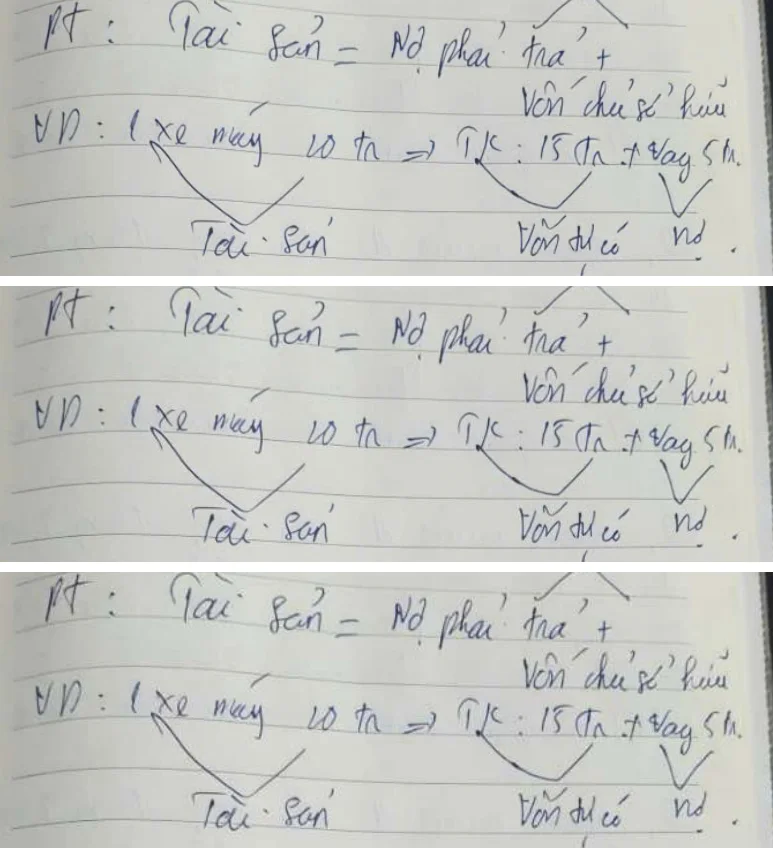
Ba dải trên là cùng một đoạn của trang 1, phóng to gần gấp đôi. Bản gốc ở trên cùng, mức Vừa ở giữa, mức Mạnh ở dưới cùng. Mức Mạnh nhòe nhẹ ở nét mảnh nhưng mọi chữ vẫn đọc được.
Công cụ cũng nhắc một điều: nén xong thì chữ trong file thành ảnh, không bôi đen hay tìm kiếm được. Với bài làm chụp ảnh thì điều này không ảnh hưởng gì, vì chữ viết tay vốn đã là ảnh. Chỉ cần lưu ý với file Word chuyển sang PDF mà giáo viên cần sao chép chữ.
K12 Online, vnEdu LMS, Google Classroom giới hạn bao nhiêu MB?
Không có con số chung. Chúng tôi đã tìm trong trang hỗ trợ chính thức của K12 Online và trợ giúp của Google Classroom, cả hai đều không công bố giới hạn dung lượng khi học sinh nộp bài online. Những con số "10 MB", "20 MB" lan truyền trên mạng thường là của sản phẩm khác hoặc của riêng một trường.
Lý do là giới hạn do nơi cài đặt hệ thống quyết định, không phải do tên nền tảng. Lấy Moodle, phần mềm mà rất nhiều trường đại học dùng làm LMS, làm ví dụ: giới hạn tải lên được đặt theo nhiều tầng, tầng dưới không được vượt tầng trên.
| Tầng | Ai đặt | Ghi chú |
|---|---|---|
| Máy chủ | Đơn vị kỹ thuật của trường | PHP mặc định chỉ cho tải lên 2 MB mỗi tệp, theo tài liệu cấu hình của PHP, nên hầu hết trường đều nâng lên |
| Toàn hệ thống | Quản trị LMS | Áp cho mọi khoá học |
| Khoá học | Giáo viên | Không được lớn hơn tầng trên |
| Từng bài tập | Giáo viên | Có thể đặt nhỏ hơn nữa |
Nên cách chắc nhất vẫn là đọc dòng ghi chú ngay ô nộp bài. Nhiều hệ thống ghi sẵn "Dung lượng tối đa ... MB" ở đó. Không thấy thì hỏi giáo viên một câu trong nhóm lớp, nhanh hơn đoán.
Với Google Classroom, phần Nộp bài tập trong trợ giúp của Google chỉ cách nộp bài online bằng tệp đính kèm từ máy hay từ Google Drive. File đã nằm sẵn trong Drive thì chọn thẳng từ đó, khỏi tải về máy rồi tải lên lại.
Không nộp bài online được thì kiểm tra gì?
Kiểm tra lần lượt ba thứ: dung lượng file, định dạng file, rồi tới mạng và ứng dụng. Phần lớn trường hợp không nộp bài online được là do hai thứ đầu.
- File quá nặng. Thanh tải lên chạy mãi không xong, hoặc báo lỗi ngay. Nén file ở mức Vừa rồi nộp lại.
- Sai định dạng. Ô nộp chỉ nhận PDF mà bạn gửi ảnh HEIC hay file Word. Ghép ảnh thành PDF như mục trên.
- Ứng dụng chưa được cấp quyền. Trang hỗ trợ K12 Online nhắc rằng ứng dụng chưa được cấp quyền camera và bộ nhớ thì không chụp hay chọn được ảnh bài làm. Vào cài đặt điện thoại, mở quyền cho ứng dụng.
- Mạng yếu. Chuyển sang Wi-Fi ổn định, hoặc nộp bằng trình duyệt trên máy tính.
- Hết giờ. Bài kiểm tra có giờ đóng thì hệ thống khoá đúng giờ. Đừng để tới phút cuối mới ghép và nén file.
Câu hỏi thường gặp
Ghép ảnh thành PDF ở đây có mất phí không?
Không. Ảnh sang PDF và Nén PDF đều miễn phí, không giới hạn số lần, không đóng dấu chữ lên file, không bắt đăng ký tài khoản.
Nén xong chữ có bị mờ không?
Với 5 trang vở chúng tôi thử, chữ ở mức Vừa vẫn đọc rõ. Ở mức Mạnh, nét mảnh hơi nhòe nhưng vẫn đọc được, như ảnh so sánh trong mục nén. Chữ quá nhỏ, nét bút chì mờ thì nên giữ mức Vừa. Muốn chắc, bấm Thử nén và xem kết quả, mở file ra phóng to xem trước rồi mới nộp bài online.
Nộp nhầm file thì sửa được không?
Tuỳ hệ thống và tuỳ giáo viên cài đặt. Google Classroom cho huỷ việc nộp bài tập để sửa rồi nộp lại, theo phần trợ giúp Nộp bài tập đã dẫn ở trên. Bài kiểm tra có giờ thì có thể không cho nộp lại, nên hãy mở file PDF ra xem một lượt trước khi bấm nộp: đủ trang chưa, đúng thứ tự chưa, có trang nào ngược không.
Nộp bài online bằng điện thoại được không?
Được, làm trọn trên điện thoại. Công cụ chạy trên trình duyệt điện thoại như trên máy tính, file PDF lưu vào mục Tải xuống, và khi nộp bài bạn chọn file từ đó.
File PDF đã ghép rồi mà vẫn quá nặng sau khi nén mạnh?
Kiểm tra xem có ảnh nào bị ghép hai lần không, rồi chia bài thành hai file nếu ô nộp cho đính kèm nhiều tệp. Cũng có thể dùng Tách và sắp xếp PDF để chia thành từng phần nhỏ hơn.
Bài làm đã chụp xong thì mở công cụ Ảnh sang PDF, ghép thành một file rồi nộp bài online cho kịp giờ.
Làm thử ngay
Công cụ chạy thẳng trên trình duyệt, không cần cài gì, tệp không rời khỏi máy bạn.
Mở Ảnh sang PDF